
 关于我们
关于我们
 订制开发
订制开发
微信在线部门协作表单系统怎么做?3步教你制作可以部门协助的在线表单
微信在线部门协作表单系统可实现部门用户在微信上提交表单记录,并把表单垮部门推送给其他部门的员工,其他部门员工收到推送的表单后,打开表单可以进行回复或者进入下一个流程状态,实现表单垮部门协作。下面本教程详细介绍一下微信在线部门协助表单系统的制作方法,帮助更多的新手运营者掌握这一技巧。
利用第三方平台的部门协助表单工具,可以0代码开发,轻松的完成在线部门协作表单系统的制作,以微助平台的部门协作表单为例,具有下列功能:
1、部门自定义:后台可以自由添加部门
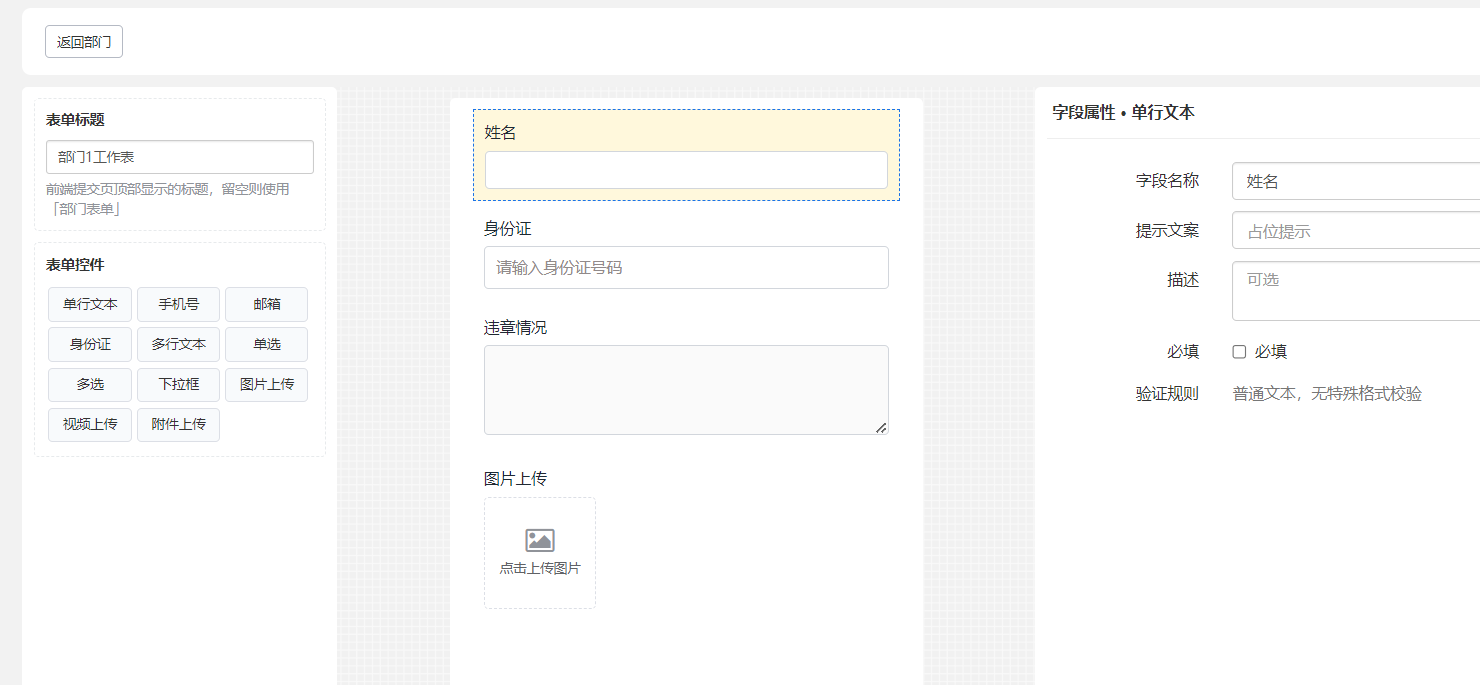
2、部门工作表单自定义:每个部门可以根据工作流程,利用表单字段编辑器,拖拽排版设置各自部门的工作表单。
3、垮部门推送:员工可以在微信端把提交的表单同步推送给其他部门的员工,其他部门的员工收到表单后,可以回复或者处理表单的状态。
4、权限控制:可以通过权限控制每个账户的权限:注册、登录、审核、查看、推送权限
5、模板消息通知:员工有新的推送消息时,系统自动以模板消息方式通知员工,员工打开通知,自动打开推送的内容,并进行回复。
下面让我们一块来看看具体的制作方法。
第1步:平台注册及基础设置
在微助注册后,登录系统后台,进入应用中心,选择部门协作表单,如图

进入基础设置,设置系统的名称、开启微信模板消息通知
选择部门设置,添加部门
选择工作表单,进入部门的工作表单设计界面,使用系统提供的表单字段模板,拖拉式设计,完成表单内容设计,如图
选择角色设置,添加部门的管理员。
选择这个步骤,添加完所有的部门及部门的对应的表单。
第2步:发布上线
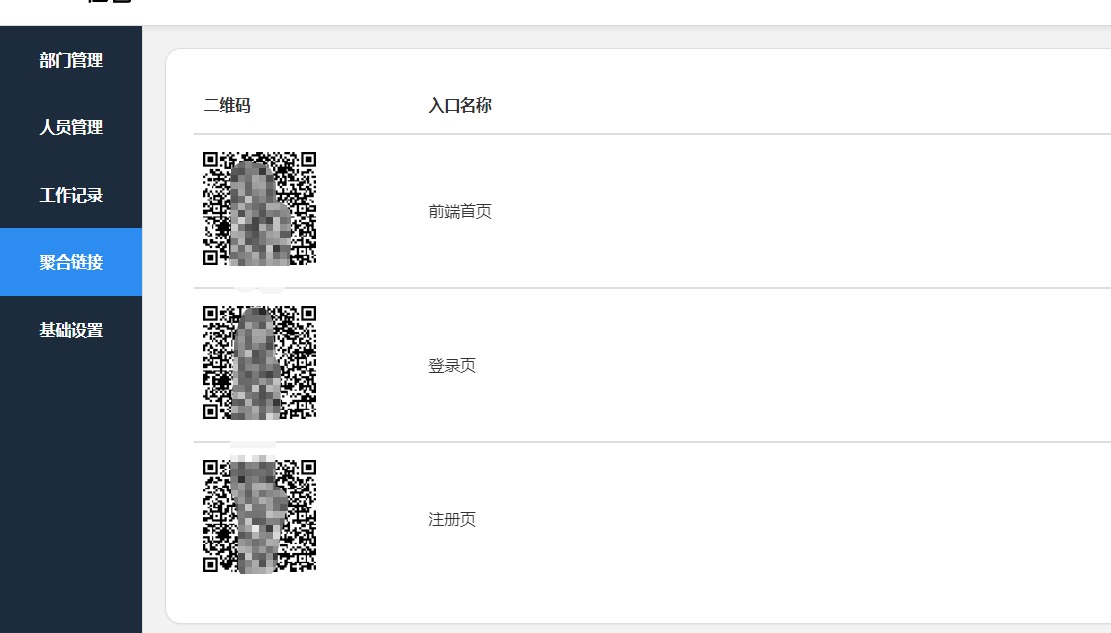
选择发布管理,发布系统上线,进入聚合链接,复制系统的微信端访问链接或者二维码,用户使用微信打开链接或者二维码,进入系统,可以把链接关联到公众号菜单,方便用户进入访问。
系统运作流程:
员工使用手机微信登录系统是,会提示先注册,填写个人信息后,后台或者部门主管手机微信端审核,审核通过后,可进入移动端工作页面
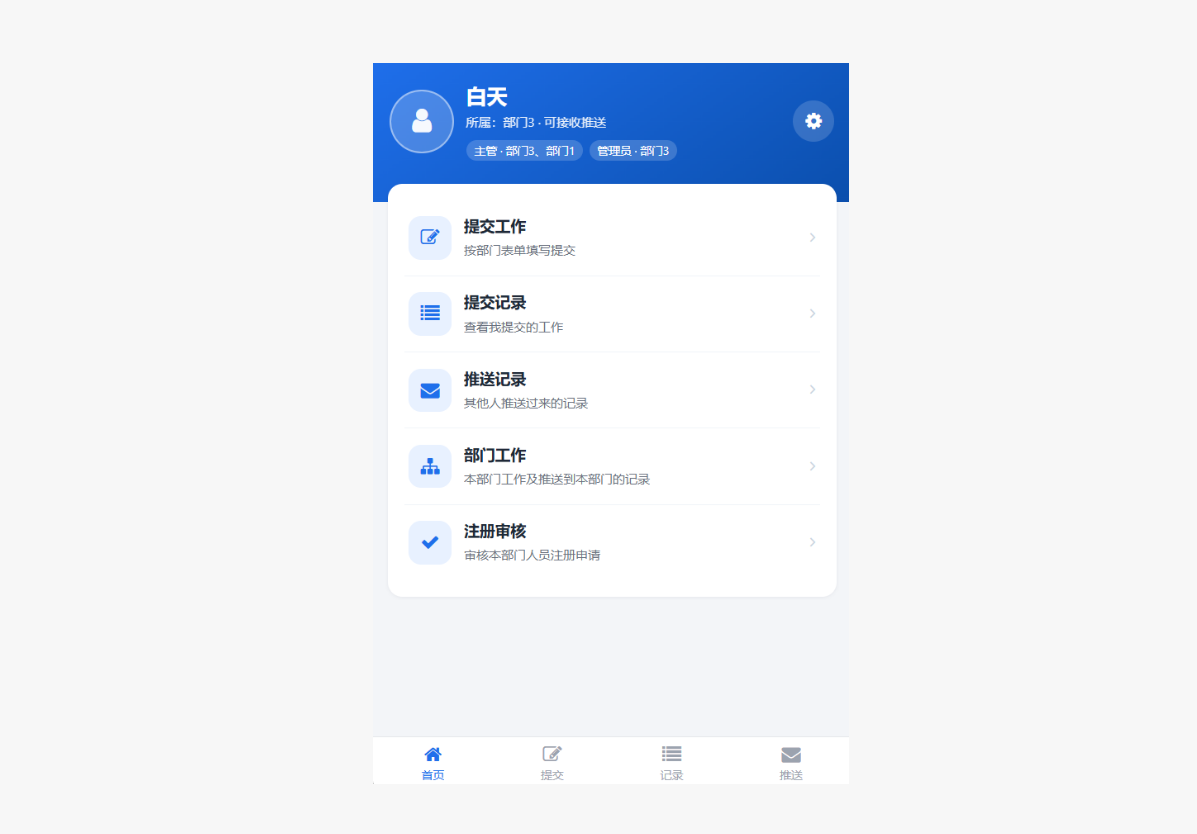
移动端工作页面里面有4个板块,提交工作记录/我的提交/我的推送,如图
接收推送权限添加:每个部门可以设置指定的员工接收其他部门的工作推送
在后台选择员工管理,点击编辑,勾选-接收推送,就可以为员工分配接收推送权限,如图
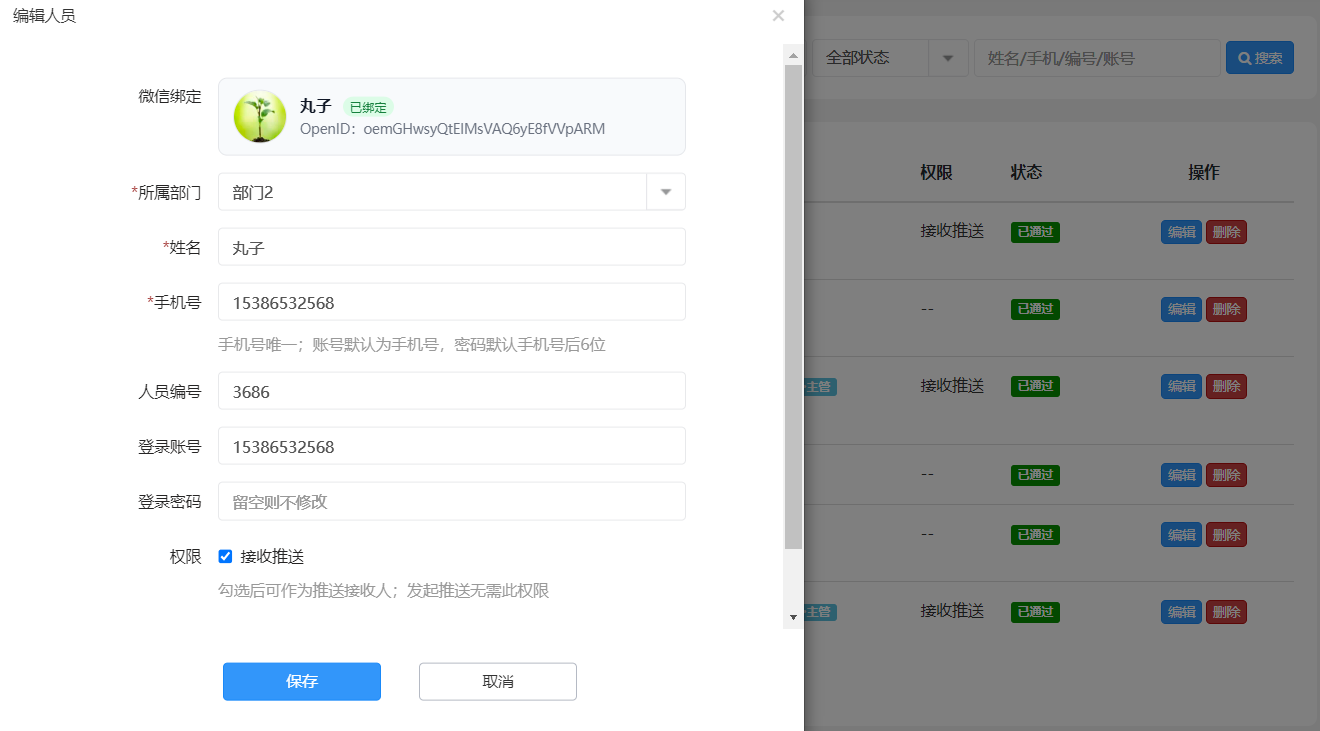
员工接收到其他部门推送的工作表单后,在我的推送里面,可以看到推送列表,打开对应的记录,即可处理工作流,如图
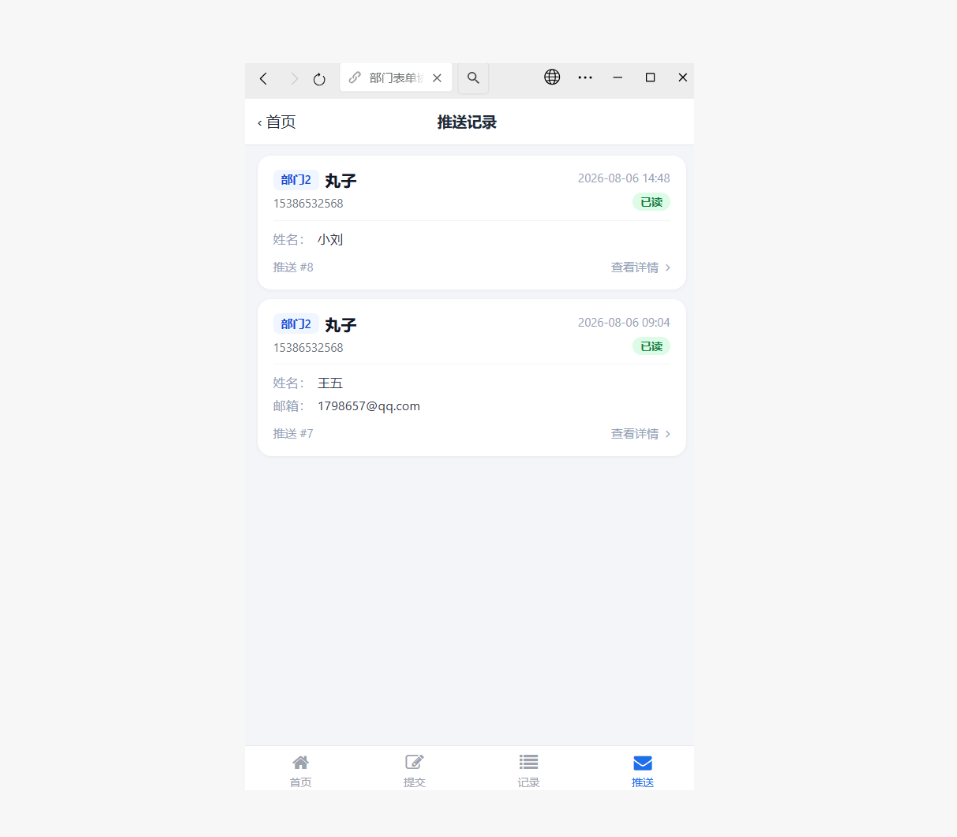
注意:部门主管可查看本部门的员工的所有的工作记录和其他部门推送过来的工作记录,员工只可以查看自己的工作记录,和其他推送给自己的工作记录。
声明:此篇为微助官网(www.sdsdsoft.com)原创文章,转载请标明出处