
 关于我们
关于我们
 订制开发
订制开发
2026年微信证书查询功能制作方法,3分钟教你制作证书查询页面
在微信公众号或者微信环境中增加证书查询功能,相当于给证书颁发机构、企业或教育培训机构配备了全天候的数字验证窗口,用户通过微信打开查询页面,只需输入姓名、证书编号,或直接扫描纸质/电子证书上的二维码,就能立刻调取官方存档的证书信息。那么要如何实现证书在线查询功功能呢?传统的自主开发或者利用第三方工具进行制作,不仅流程繁琐,操作复杂,很多新手运营者很难独立完成查询功能的制作,今天小编通过简单步骤,教你3分钟完成功能制作。
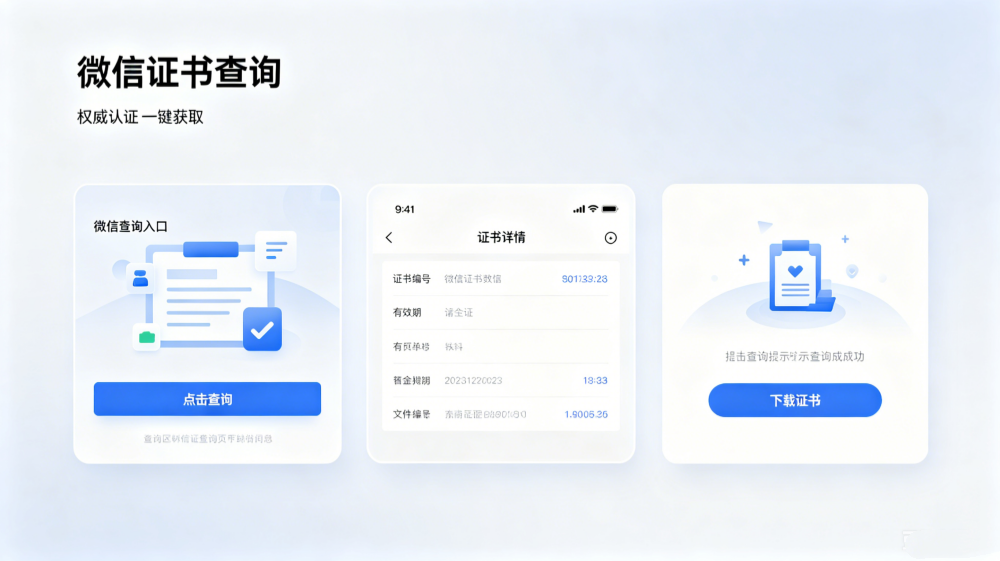
本次制作小编选用了微助平台改版后的证书查询工具,和传统的制作工具相比,最大的特点就是简化了制作流程,通过可视化、流程化的设置步骤,新手也能快速的完成证书查询页面的制作,下面让我们一块来看看具体的操作步骤。
整体制作流程:基础信息设置-自定义信息内容模板-查询条件设置-证书电子背景设计-导入数据-查询
第1步:平台注册及证书查询活动创建
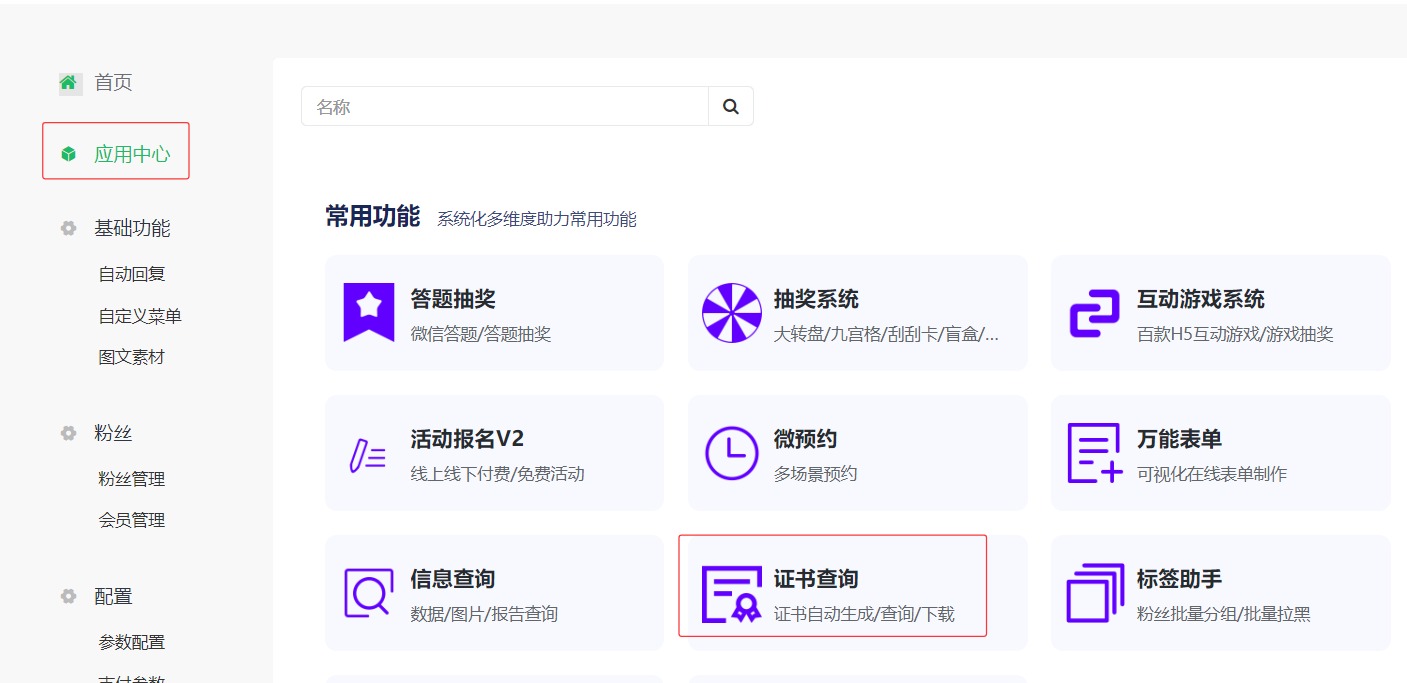
在微助平台注册后,进入后台,在应用中心选择【证书查询】(最新升级版本)工具,如图
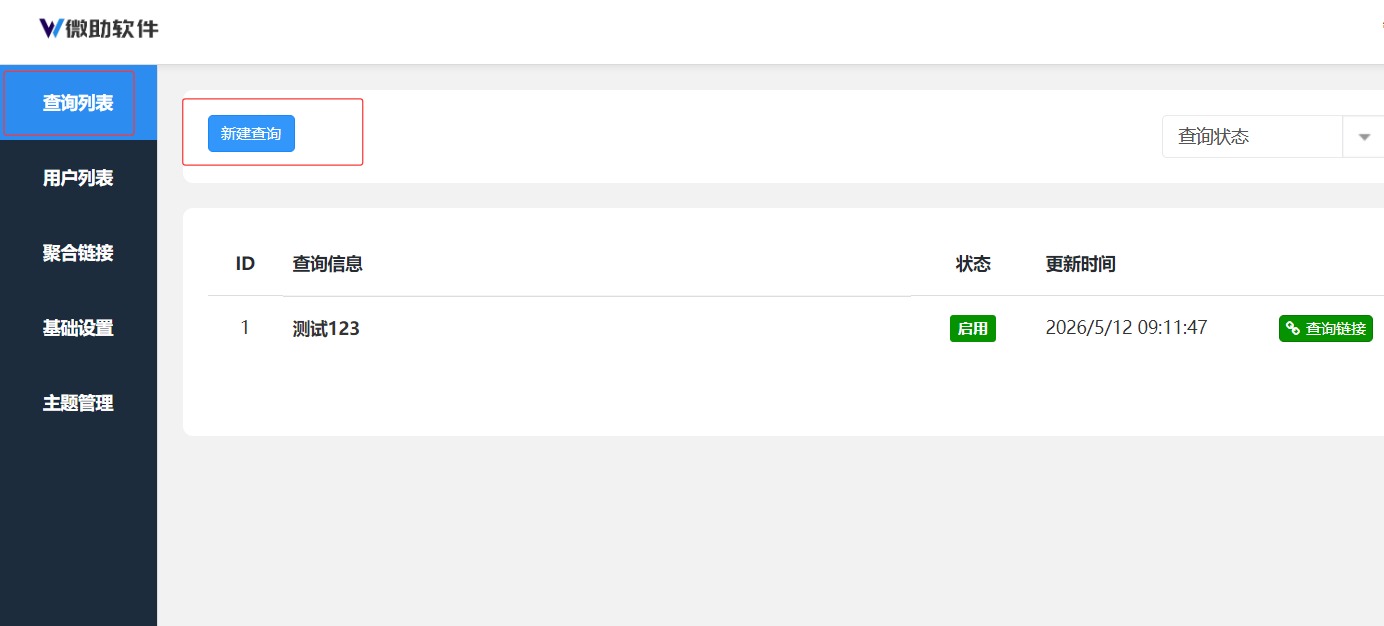
选择查询列表,新建一个查询,如图
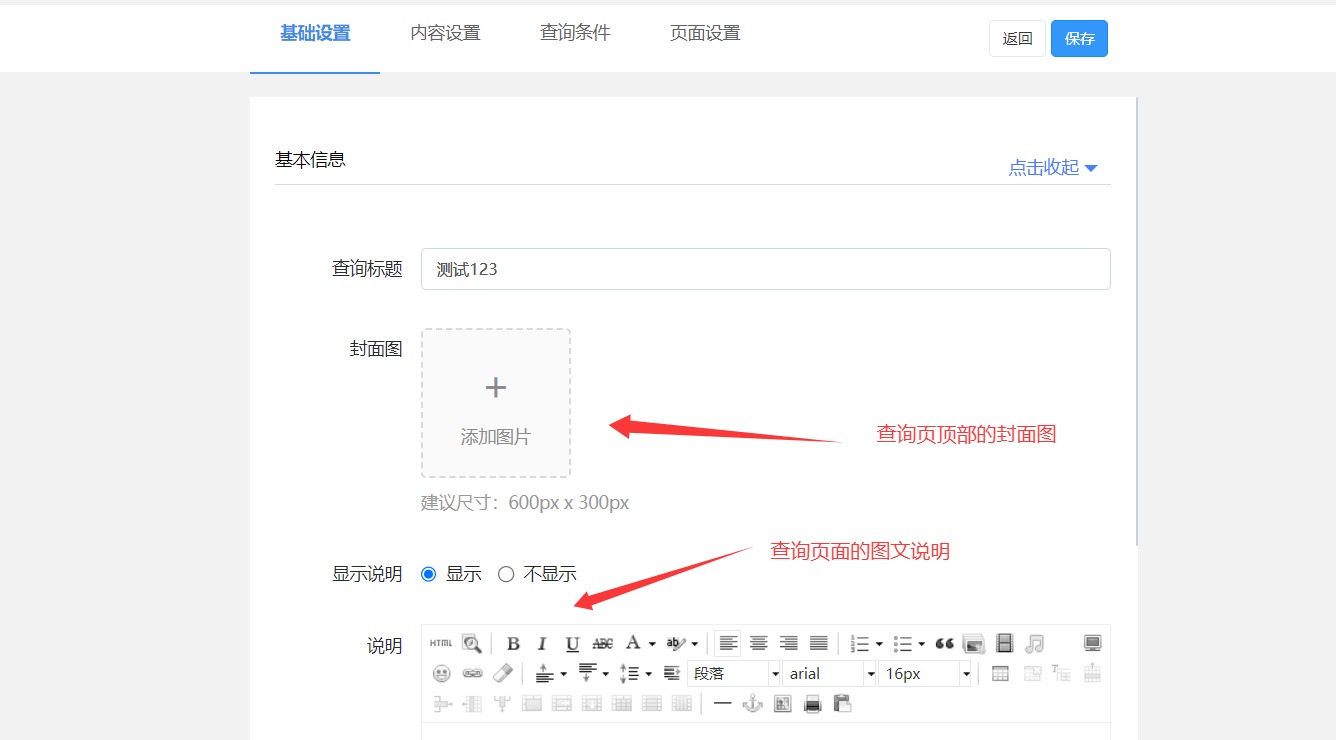
在证书查询活动编辑页面,填写证书查询的名称、上传查询页面顶部的封面图(可以不设置),填写查询的图文说明(可以不设置),如图
信息内容模板设置:
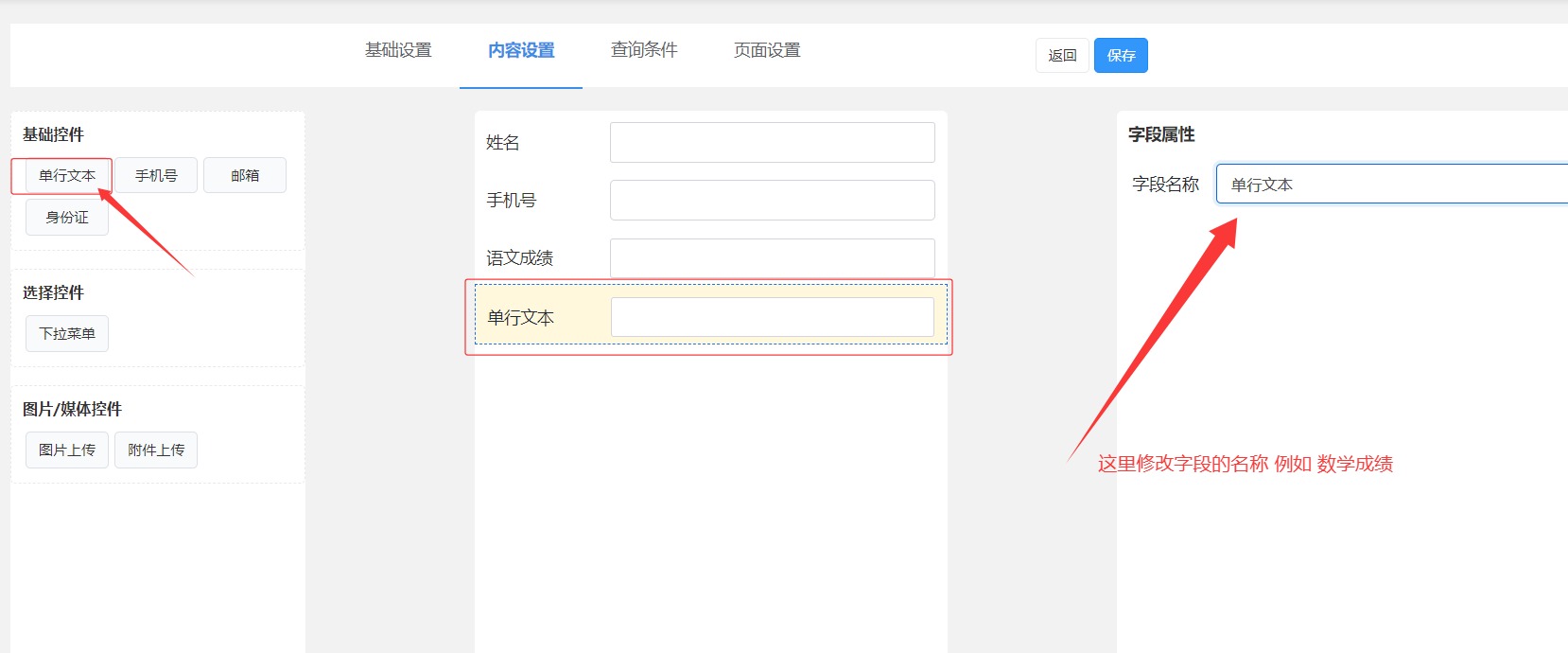
选择内容设置,利用左侧的字段组件,设置信息的内容模板,例如模板内容里含有学号,那么可以添加一个单行文本字段后,把字段的属性栏里,把字段的名称修改为学号,按照这个方式添加完所有的字段,如图示范
查询条件设置:
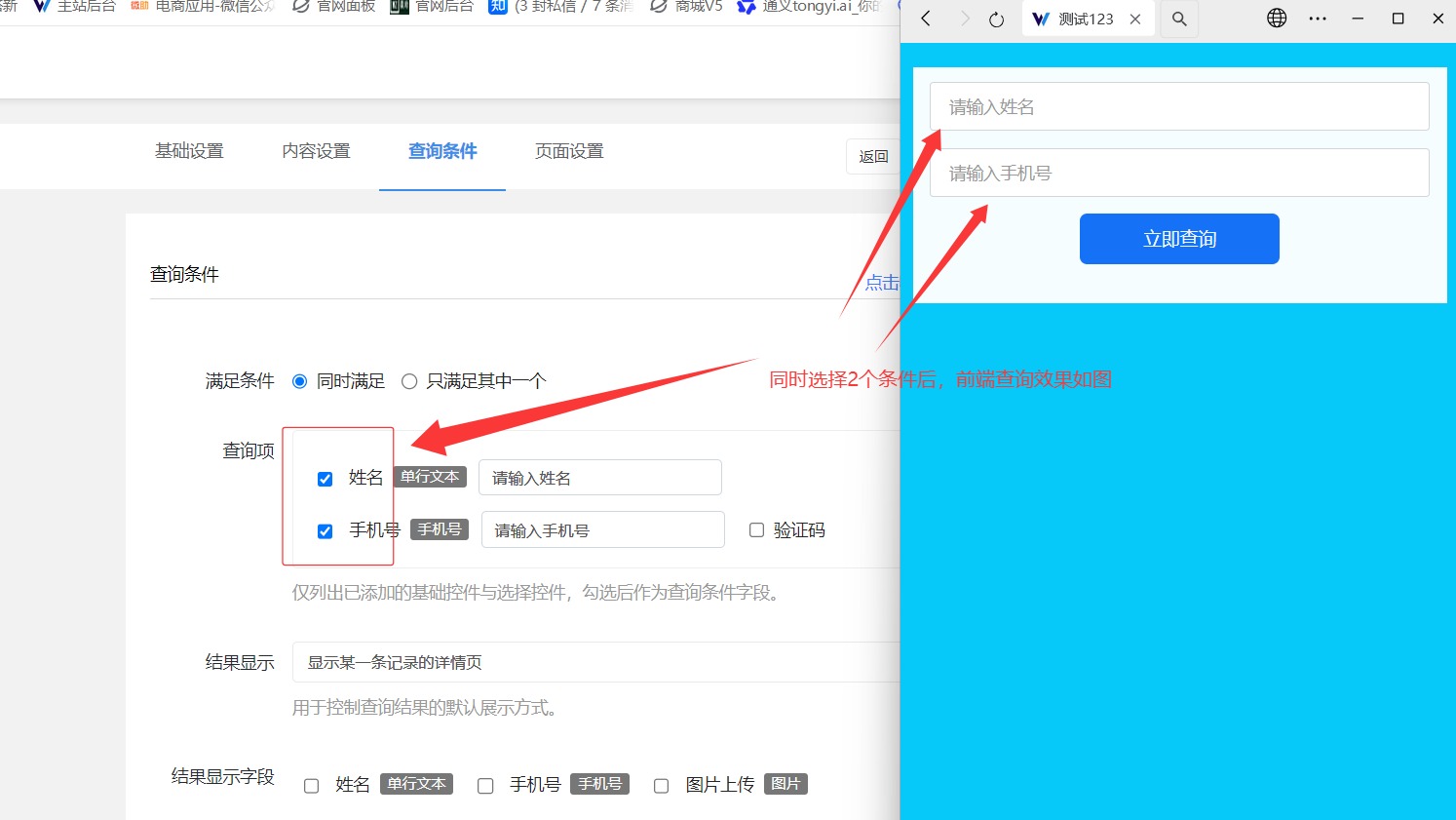
进入查询条件,设置用户查询信息时,需要输入的条件。
保存后,完成查询活动的创建。
第2步:证书设计
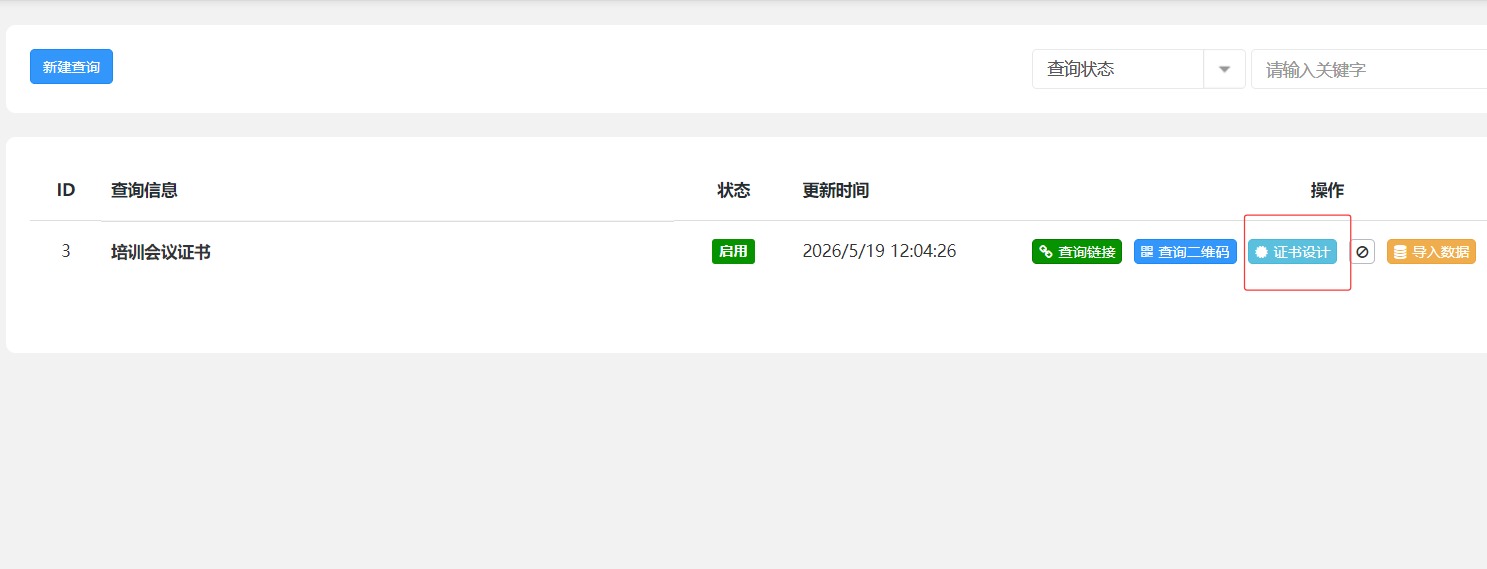
选择创建好的活动,点击【证书设计】,进入证书背景设计页面,如图
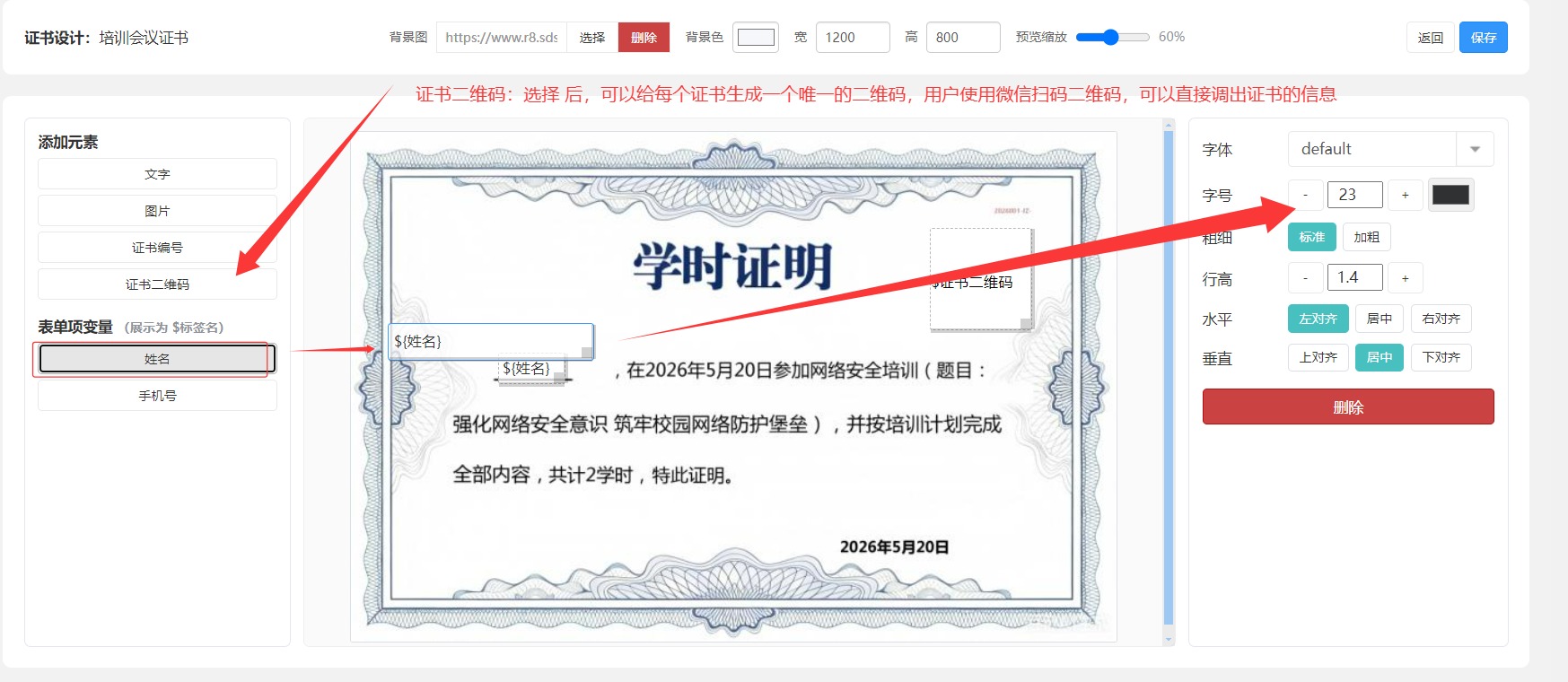
进入证书电子图片设计页面,在可视化操作页面,上传证书的背景图,并在左侧【表单变量】里选择并拓展变量到背景图相应的位置,例如需要背景图上自动合成姓名,可以在变量里选择姓名后,把姓名变量拖动到 背景图的空位上,如图
注意:
1、可以在证书的背景页面上 添加一个 【证书二维码】变量,这样生成的每张证书上都会有一个唯一的二维码,使用微信扫码证书上的二维码,可以直接查询到证书的对应信息。
2、证书的电子背景图上 需要自动合成信息的地方,需要空着,例如需要自动生成姓名的地方 就需要留空
第3步:导入数据
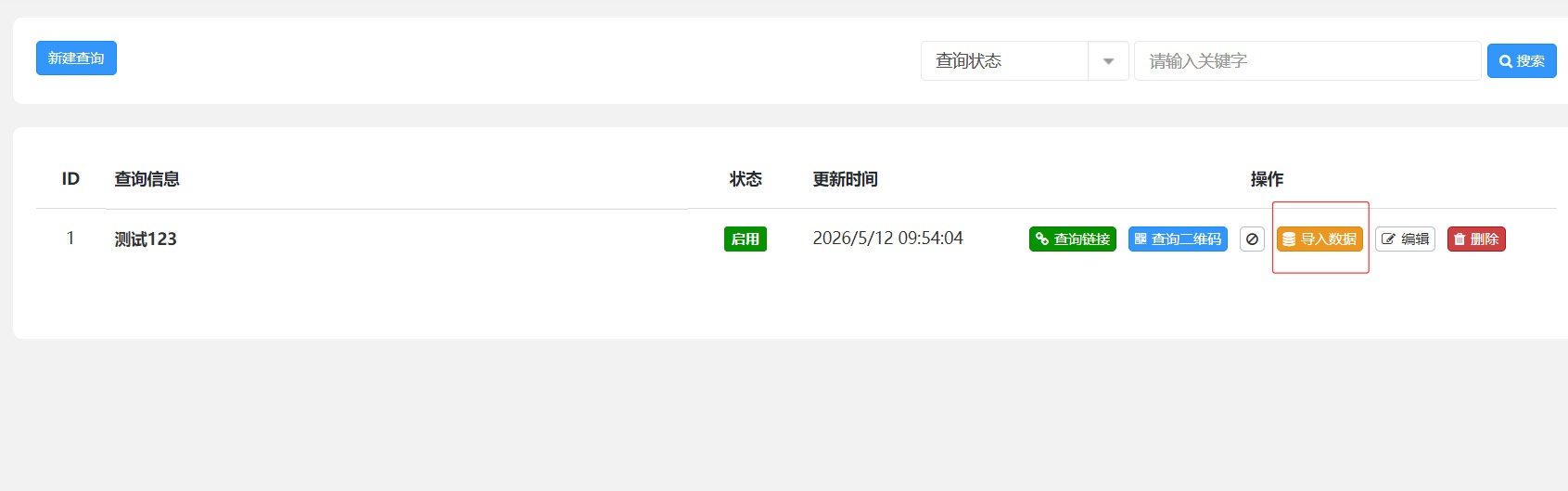
选择创建好的活动,点击【导入数据】,如图
下载数据导入模板后,根据模板的格式整理数据后,上传数据到后台,如图
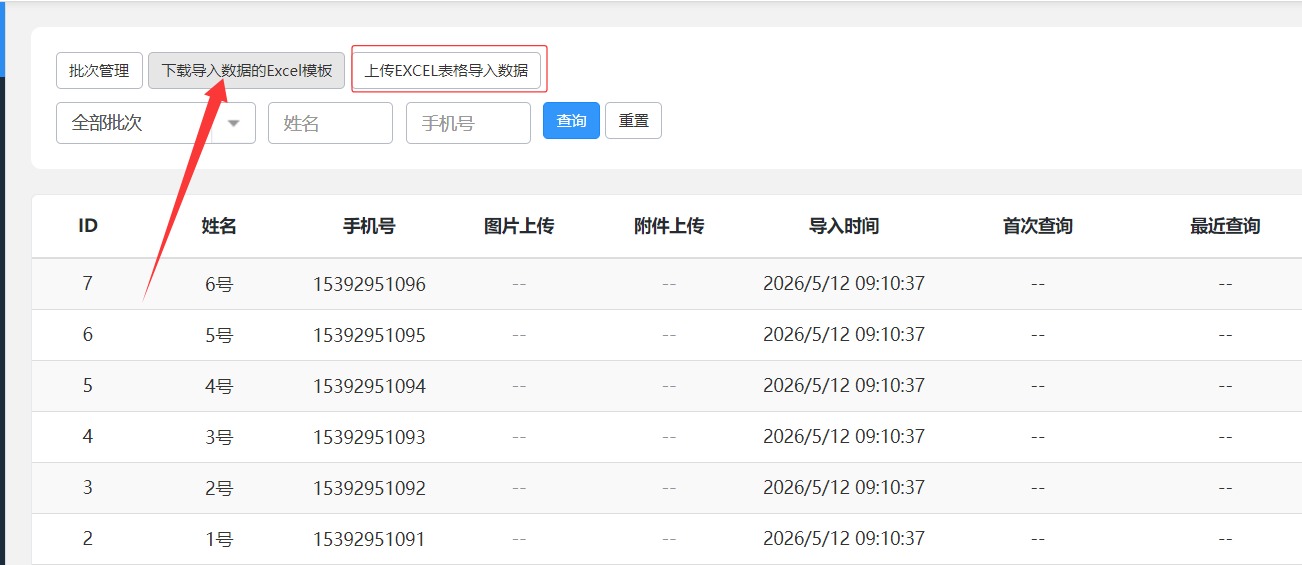
注意:数据导入模板的第1行不要动
第3步:查询数据
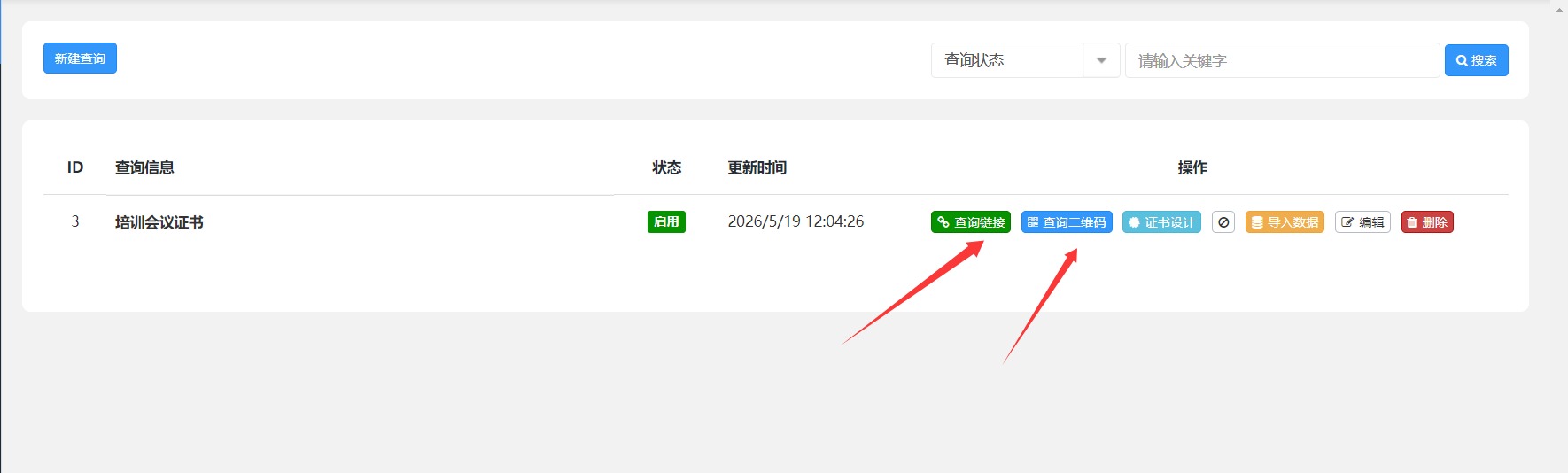
选择创建好的证书查询活动,复制查询活动的链接或者二维码,用户使用微信打开链接或者二维码,进入查询页面
常见问题:
1、没有公众号是否能制作证书查询功能?
证书查询系统可以开启纯H5模式,没有公众号也可以制作的,制作完成后用户通过查询的页面二维码或者链接进入查询。
2、证书查询能否开启短信验证通过后方可查询?
可以的,在后台的证书创建页面的【查询条件设置】里开启短信验证即可,系统内部已经配置了短信通道,直接使用就可以了。
3、怎么知道别人已经查询了这个证书?
在系统的基础设置里,开启记录查询人,开启后,系统会自动记录查询人的微信昵称或者IP地址
4、是否能一键批量生成证书?
可以利用系统后台的一键生成并下载证书功能实现
5、证书上能不能合成照片?
可以的,通过在证书的内容字段里添加一个上传图片,在导入数据页面,批量上传照片即可(注意导入是照片的图片的名称要和数据导入表格里的名称一致)
6、证书查询页面怎么美化?
利用证书编辑页面的可视化页面编辑器,可以自由编辑证书查询页面、结果显示的页面的的背景图、背景设、文章颜色、排版布局(左右或者上下)、并且可以在查询页面自由插入图片、视频、富文本。
以上就是证书查询页面制作的全部流程,希望能对你有帮助!
声明:此篇为微助官网(www.sdsdsoft.com)原创文章,转载请标明出处