
 关于我们
 订制开发
微信预约活动如何设置指定日期的预约时段及人数?新手秒懂微信预约活动设置
做微信预约活动时,最关键的设置通常不是“放一个二维码”,而是把可预约日期、具体时段、每个时段的人数上限配置清楚。这样用户扫码后能直接看到哪些日期可约、哪些时段还有名额,满员时段会自动关闭,避免扎堆、超约和反复沟通。在实际运营中通常会遇到突发情况,例如某个特定的日期整天或者指定时间停止预约,采用常用的固定循环制设置的排版表就无法进行灵活调整,要如何解决这个问题呢?本文详细介绍具体的解决方法,并就常见的问题进行解答。
在开始搭建预约系统前,我们需要弄清楚预约时间的结构:
开放哪些日期?
是固定几天,比如 11 月 15 日—11 月 20 日,还是按周循环开放?每天分几个时段?
例如上午 09:00-10:00、10:00-11:00,下午 14:00-15:00、15:00-16:00。每个时段能接待多少人?
例如会议室每时段限 10 人,体验课每时段限 15 人,一对一服务每时段限 1 人。
如果不是循环有规律的预约日期及时段,那么就需要预约系统具有按照日历,进行日期精细化设置档期的功能,要实现这一功能,可以采用2个方案:
1、代码开发:适合需要设置复杂的预约规则,或者和现有的ERP系统打通。
2、第三方现成的预约系统或者小程序:通过现成的带有日历档期功能的预约工具,可以0代码开发,轻松实现个性化档期预约的活动制作,以微助平台的微预约工具为例,下面让我们一块来看看具体的制作方法。
第1步:注册及预约活动创建
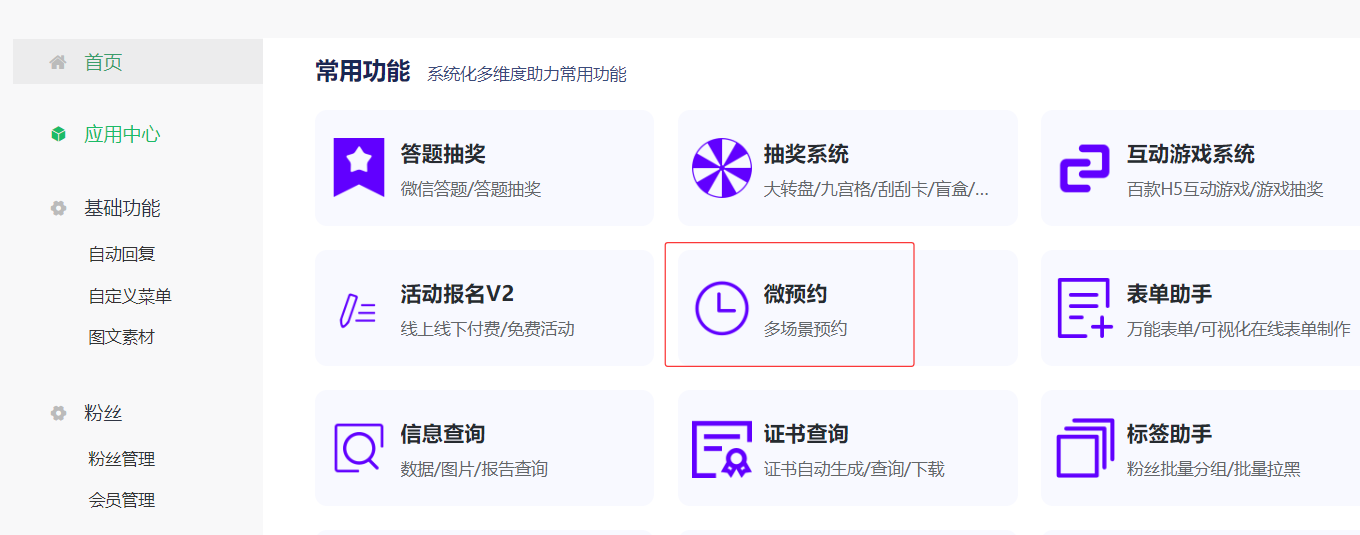
在微助注册后,登录后台,进入应用中心,选择微预约模板,进入预约系统后台,创建一个新预约,如图
填写预约活动的名称、选择预约活动的有效期,填写预约活动的图文说明。选择内容管理,利用系统提供的表单字段,设置用户预约填写的资料。
选择排班设置按照星期制循环,选择周一到周日的工作日,及每个工作日的可接待时间段和每个时间段可以预约的人数。
第2步:日历面板设置指定日期排班
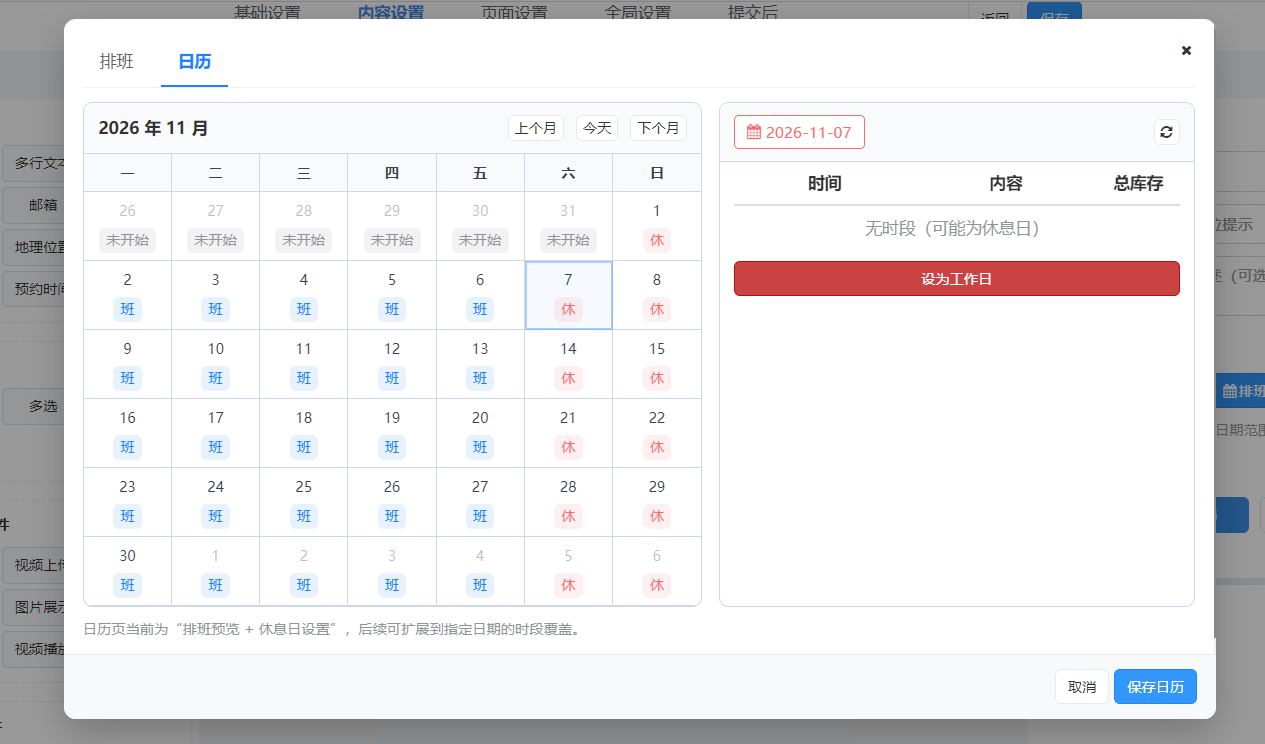
选择预约时间字段,在字段性面板选择【日历】,进入日历界面,在日历页面上选择指定的日期,进行排班设置
可以设置指定日期为工作日或者休息日,如图
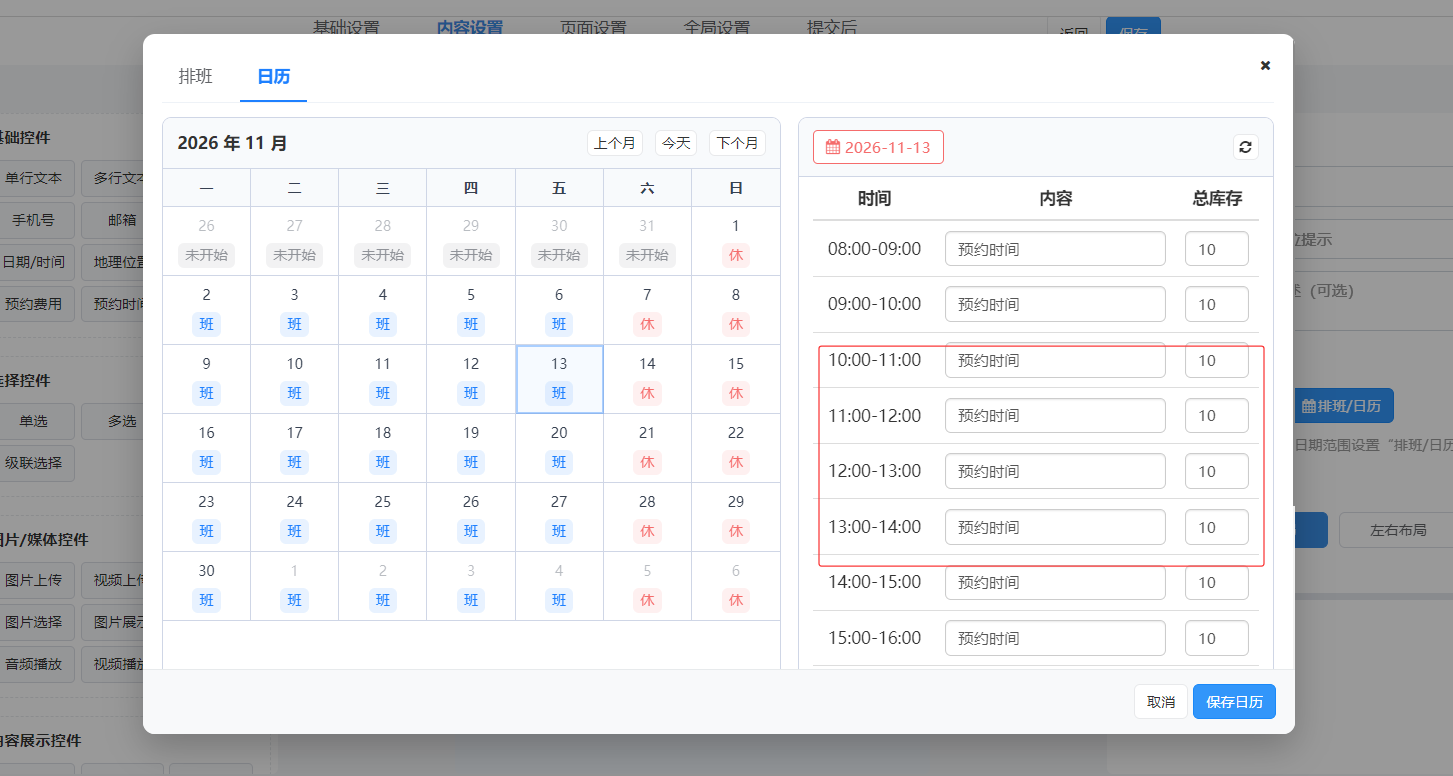
也可以选择正常排班的日期,选择后再左侧,单独设置这个日期每个时间段可以预约的人数,如果这个时间段不接受预约,那么人数填写为0,在微信端用户预约时,库存为0的时间段不在显示,如图
保存后完成预约活动的设置,系统自动生成预约的链接或者二维码,用户使用微信打开链接或者二维码,即可访问预约页面。
常见问题
1. 不同日期能设置不同时段吗?
可以。通过日历面板进行设置。
2. 不同时段能设置不同人数吗?
可以。每个时段都可以单独设置人数上限,例如上午限 10 人,下午限 20 人。
3. 人数满了还能预约吗?
不能,人数满了的时段,会自动隐藏,用户无法选择。
4. 用户取消后名额会恢复吗?
如果开启了取消预约功能,取消后名额会释放,其他人可以继续预约。
5. 能防止同一个人重复预约吗?
可以。可通过微信账号、限制预约次数。
6. 修改时段后二维码要重新打印吗?
不需要。二维码是固定的。
7. 能提前几天开放预约吗?
可以。可以设置预约开放时间,例如只开放未来 7 天的预约,或每周固定时间开放下周名额。
8. 后台能看到每个时段预约了多少人吗?
可以。后台支持按日期、时段、项目筛选预约数据,并导出 Excel。
设置指定日期、时段和人数时,建议先按实际接待能力设置名额,再开放预约。上线前最好用不同手机测试一次完整流程:扫码进入、选择日期、选择时段、提交预约、查看后台、取消预约、重新预约,确保人数控制和提醒都正常。
声明:此篇为微助官网(www.sdsdsoft.com)原创文章,转载请标明出处