
 关于我们
关于我们
 订制开发
订制开发
表单小程序如何实现本部门员工才可填写
表单小程序通过设置仅限本部门人员填写,可以将无效数据拦截在提交之前,减轻后端审批人员的数据清洗负担,满足企业内部的数据安全规范,确保敏感业务数据仅在授权范围内流转,那么要如何实现这一功能呢?下面小编详细介绍一下部门成员表单小程序的制作方法,帮助更多新手运营者掌握这一技巧。
利用第三方平台现场的表单小程序,可以0代码开发,轻松实现部门成员才可以填写的表单制作,以微助平台的部门协作表单为例,部门协助表单工具提供了部门成员注册、审核、表单内容自定义的功能,下面让我们一块来看看具体的制作方法。
第1步:平台注册及部门设置
在微助平台注册后,登录系统后台,进入应用中心,选择【部门协作表单】系统,进入系统后台。
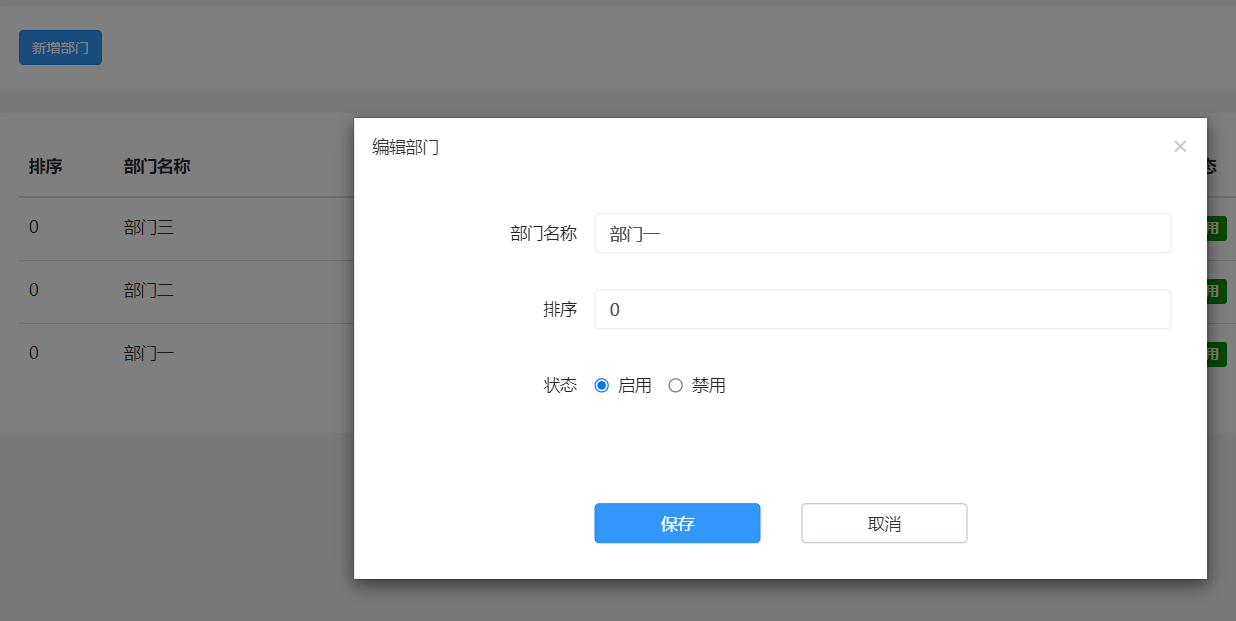
选择【部门管理】,添加部门,设置部门的名称,如图
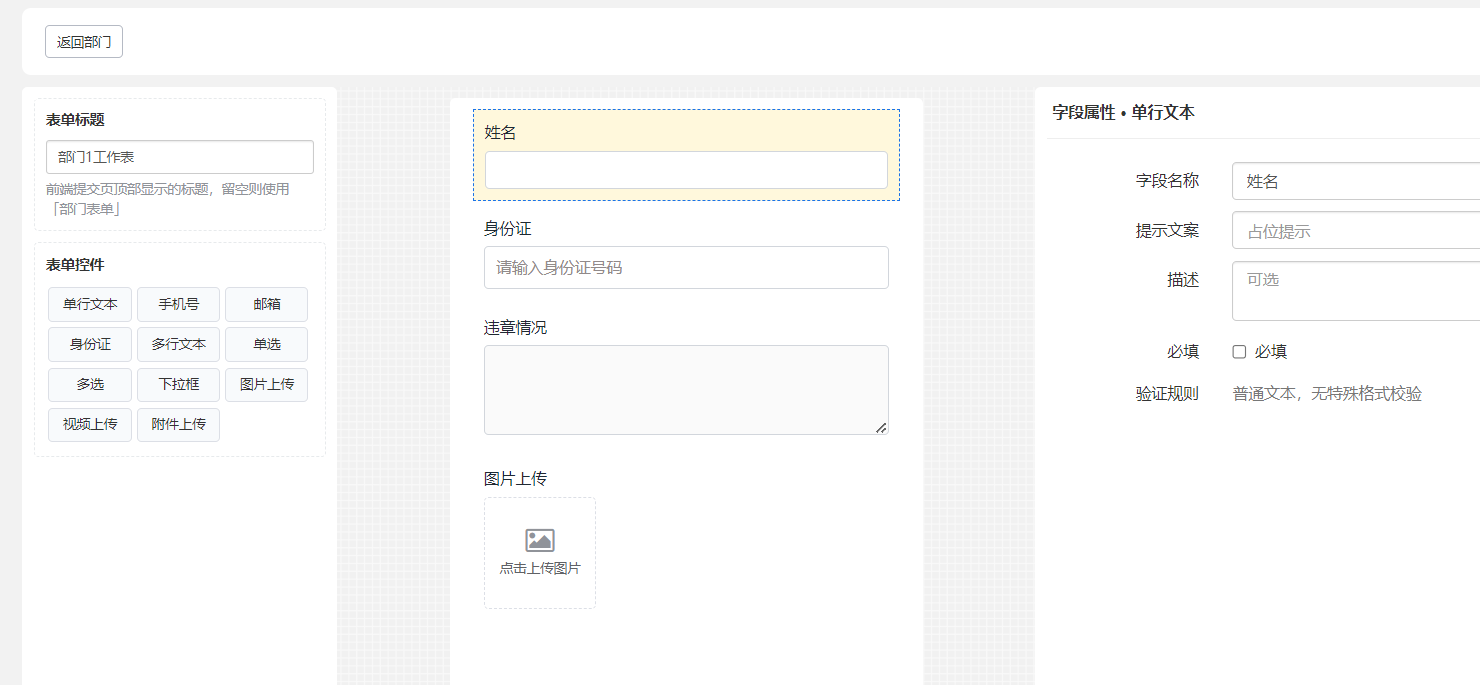
选择表单管理,添加表单,填写表单的名称,选择表单所属的部门,进入表单内容设计页面,利用左侧的表单字段组件(常用的组件例如单选/多选、单行文本、上传附件等),拖拽完成表单内容的设置,如图
第2步:表单小程序发布及人员审核
选择发布管理,发布小程序上线,系统自动生成表单的二维码,用户使用微信打开二维码,即可进入表单填写页面,首次填写的时候会提示用户注册资料填写,例如填写姓名、电话等基础资料。
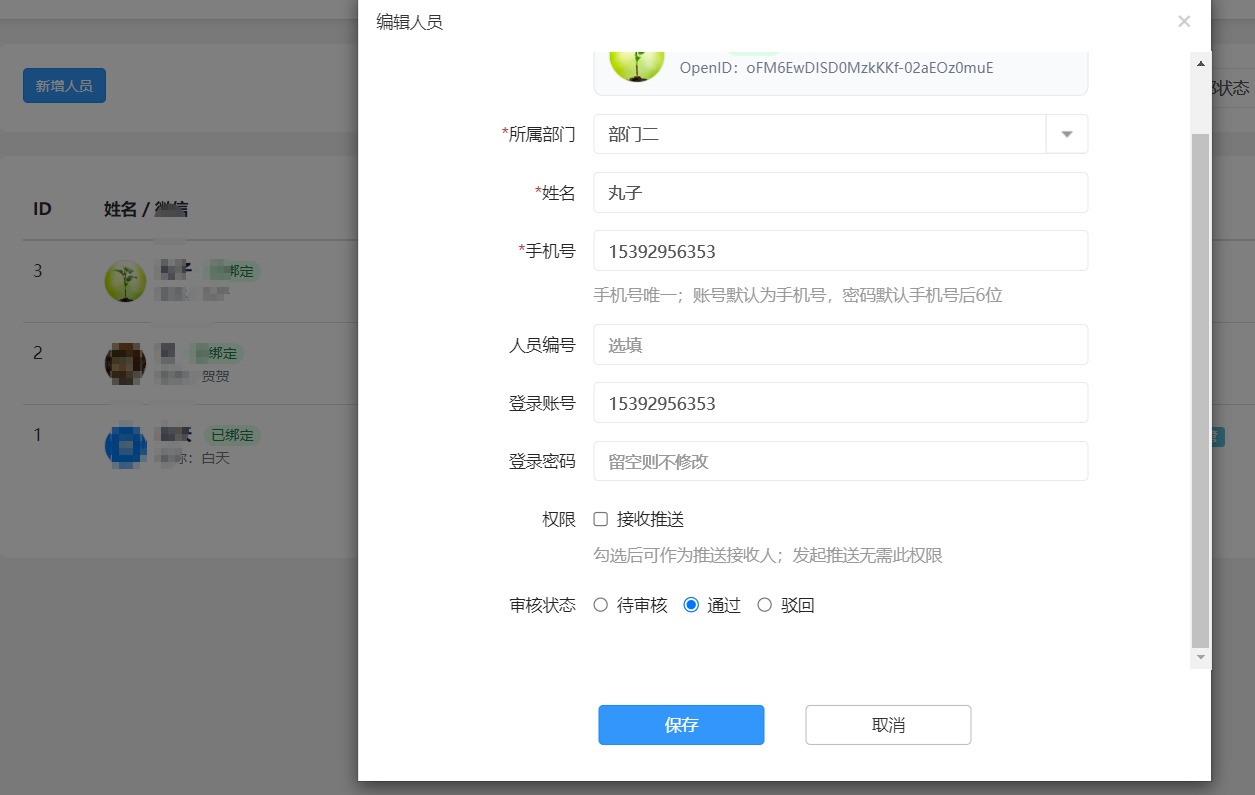
进入后台的人员管理,选择选择员工资料,进行审核,审核通过后,员工再次进入小程序,自动跳转到表单资料填写页面,如图
最后进入后台的表单记录里,可以查看员工提交的表单数据,选择导出,可以把数据以表格的形式导出。
声明:此篇为微助官网(www.sdsdsoft.com)原创文章,转载请标明出处