 关于我们
关于我们
 订制开发
订制开发
图片查询
作用:查询结果展示图片
操作步骤:
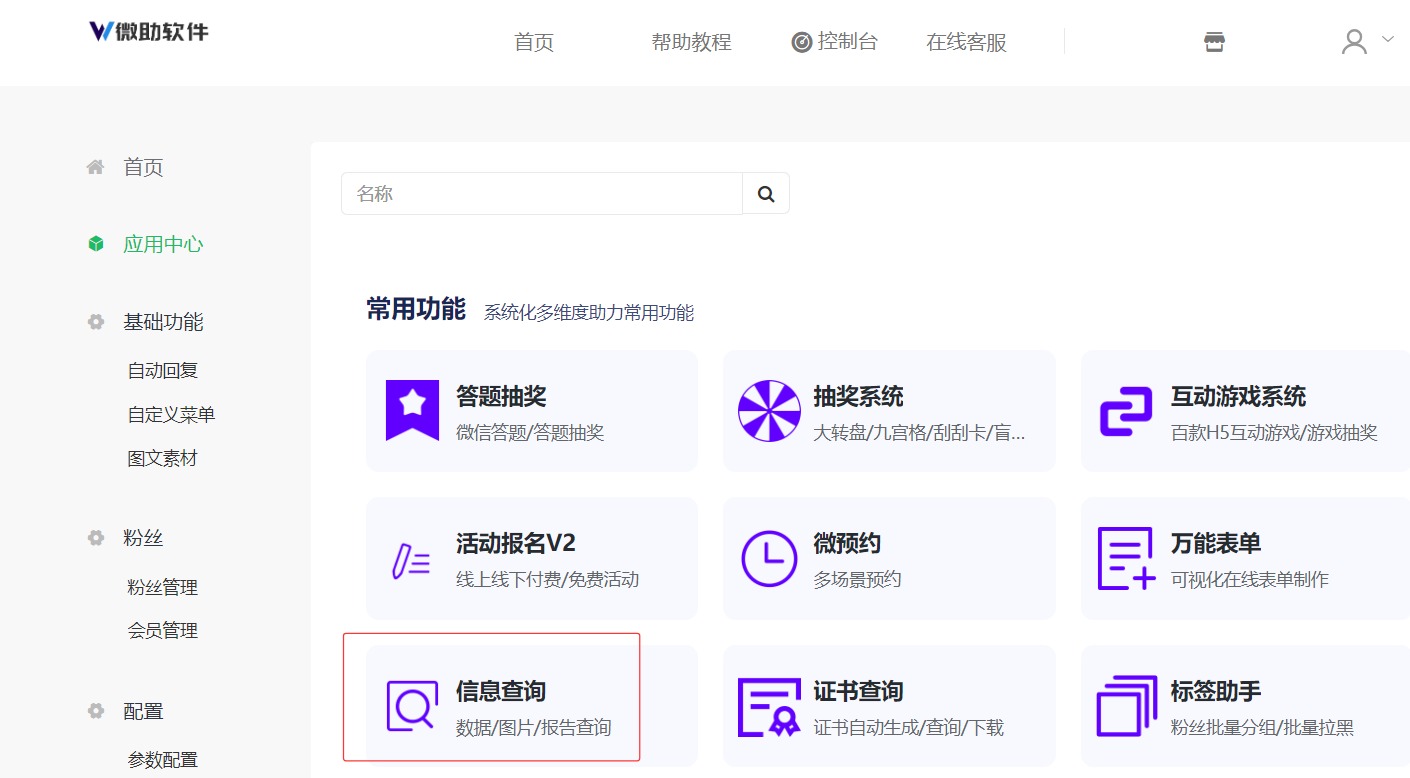
进入微助平台后台,应用中心选择【信息查询】插件,如图
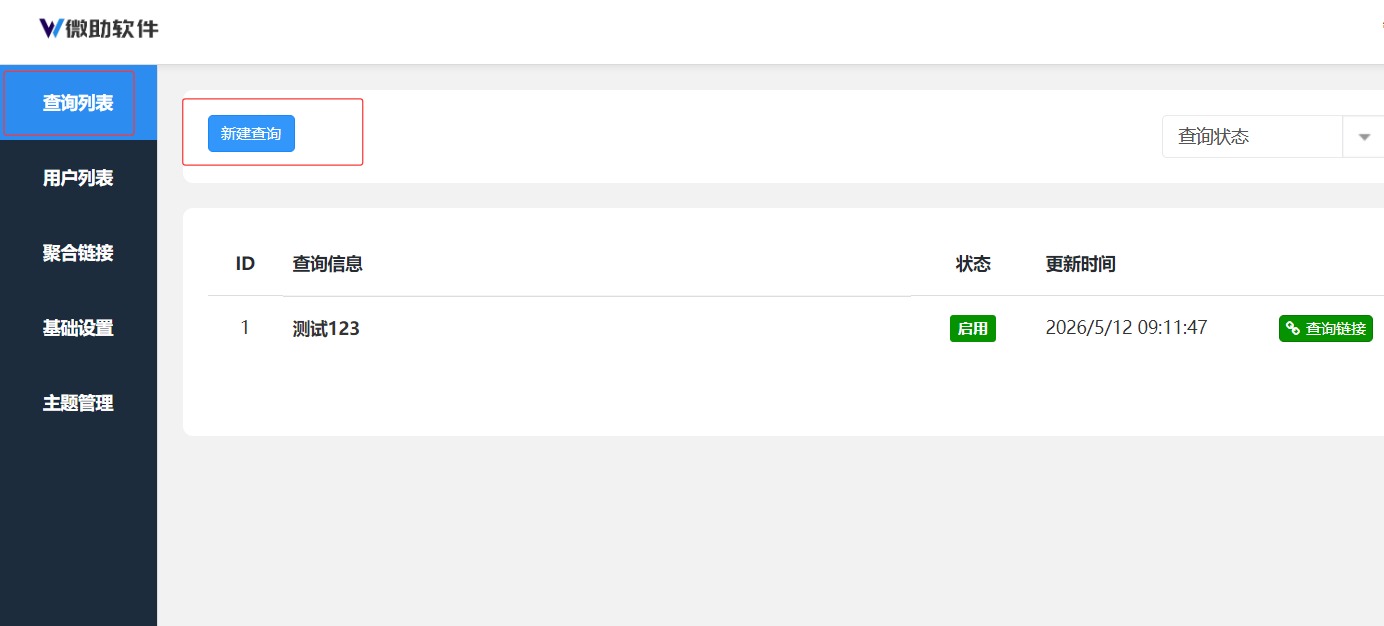
选择查询列表,新建一个查询,如图
基础设置:
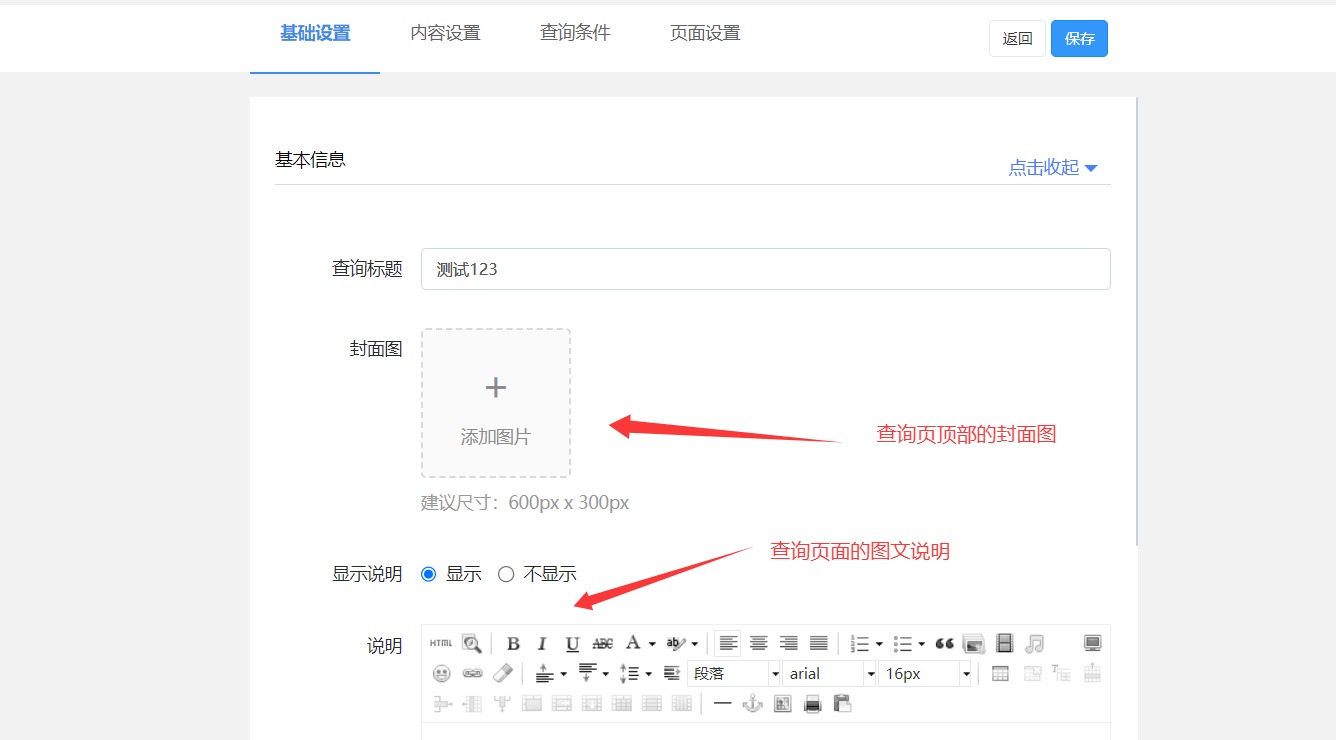
填写查询的名称、上传查询页面顶部的封面图(可以不设置),填写查询的图文说明(可以不设置),如图
信息内容模板设置:
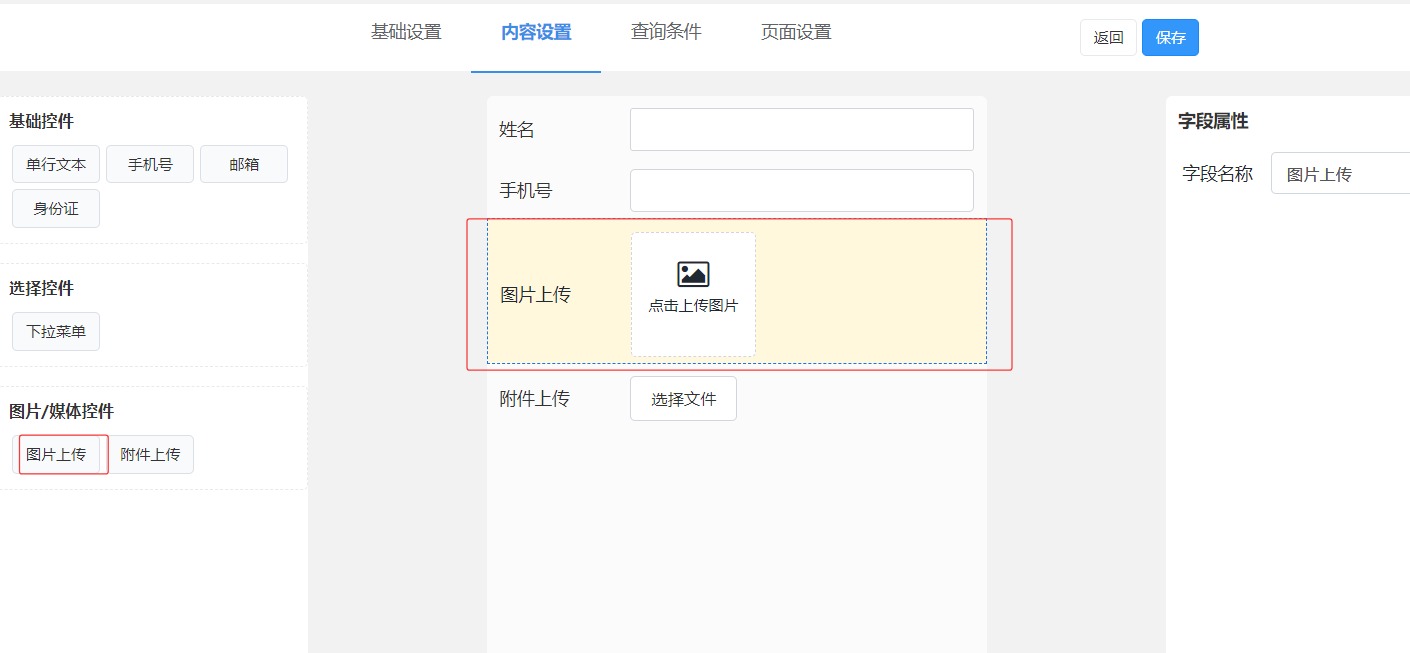
选择内容设置,利用左侧的字段组件,设置信息的内容模板,例如模板内容里含有数学成绩,那么可以添加一个单行文本字段后,把字段的属性栏里,把字段的名称修改为数学成绩,添加一个【上传图片】字段,用户存储图片数据,如图
查询条件设置:
进入查询条件,设置用户查询信息时,需要输入的条件。
可选:
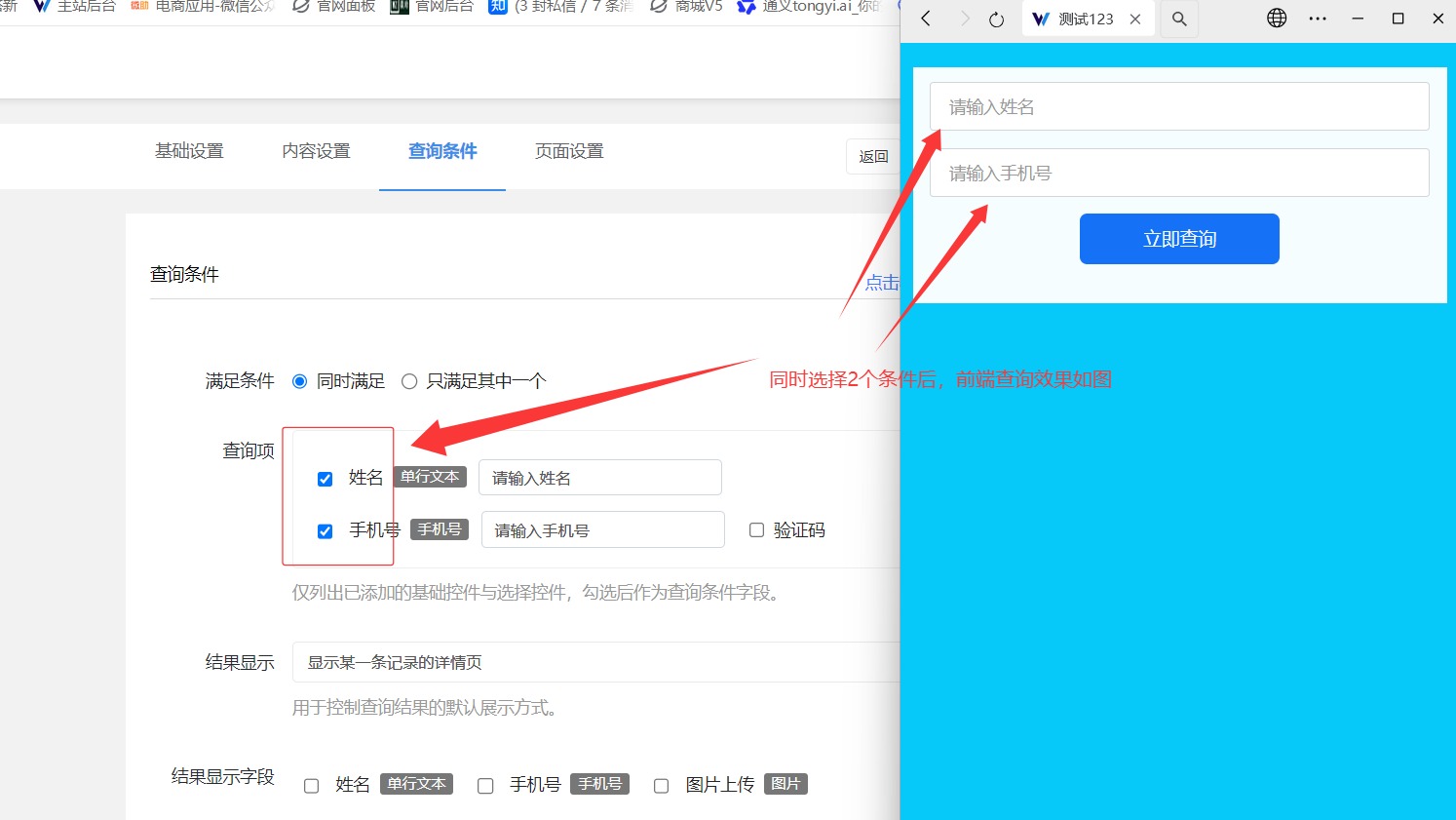
【同时满足】:选择同时满足时,在内容字段列表里,选择1个或者多个字段作为查询条件,用户查询时需要输入多个字段,只有输入的条件都正确时,才可以查询到对应的内容,效果如图
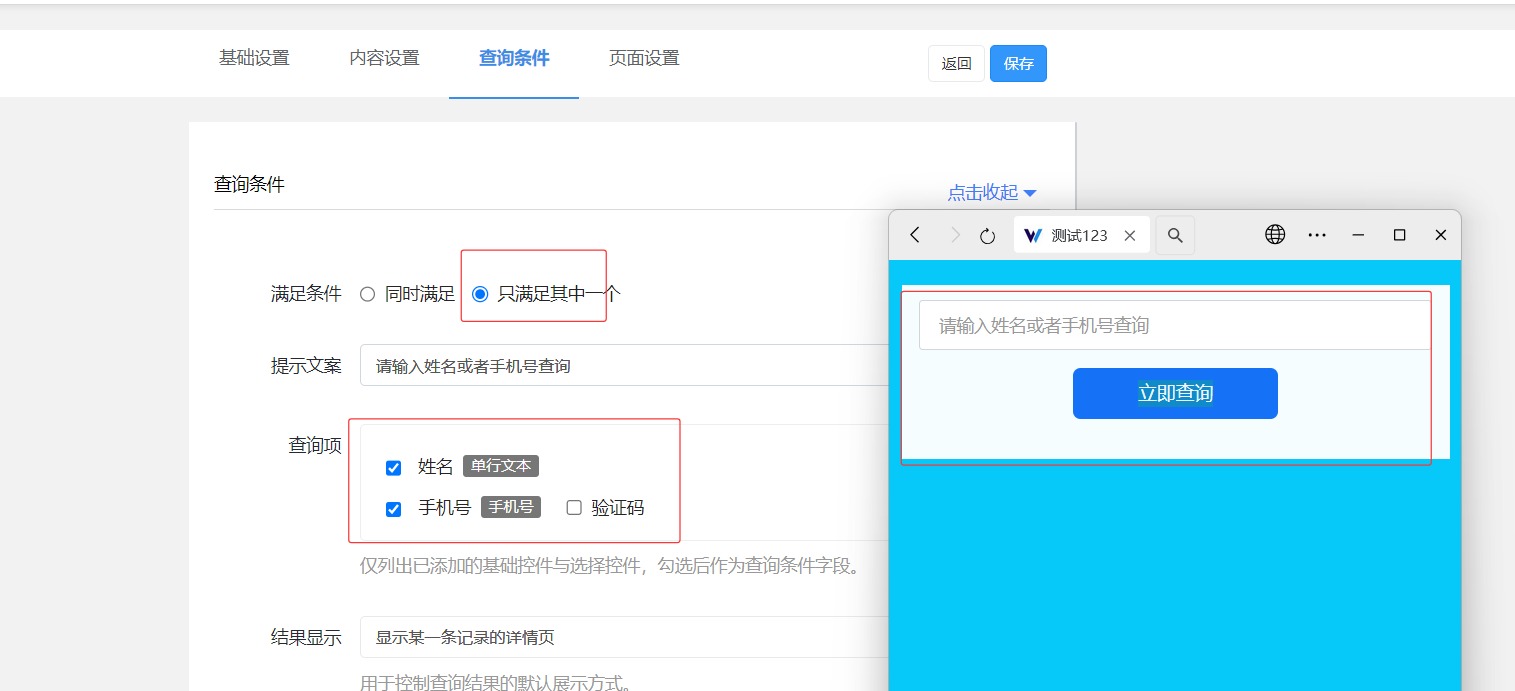
【只满足一个】:选择只满足一个后,在内容字段列表里,选择1个或者多个字段作为查询条件,用户查询时,在输入框里输入任意一个条件,只要正确,就可以获得结果,效果如图
保存后,完成查询活动的创建。
第2步:导入数据
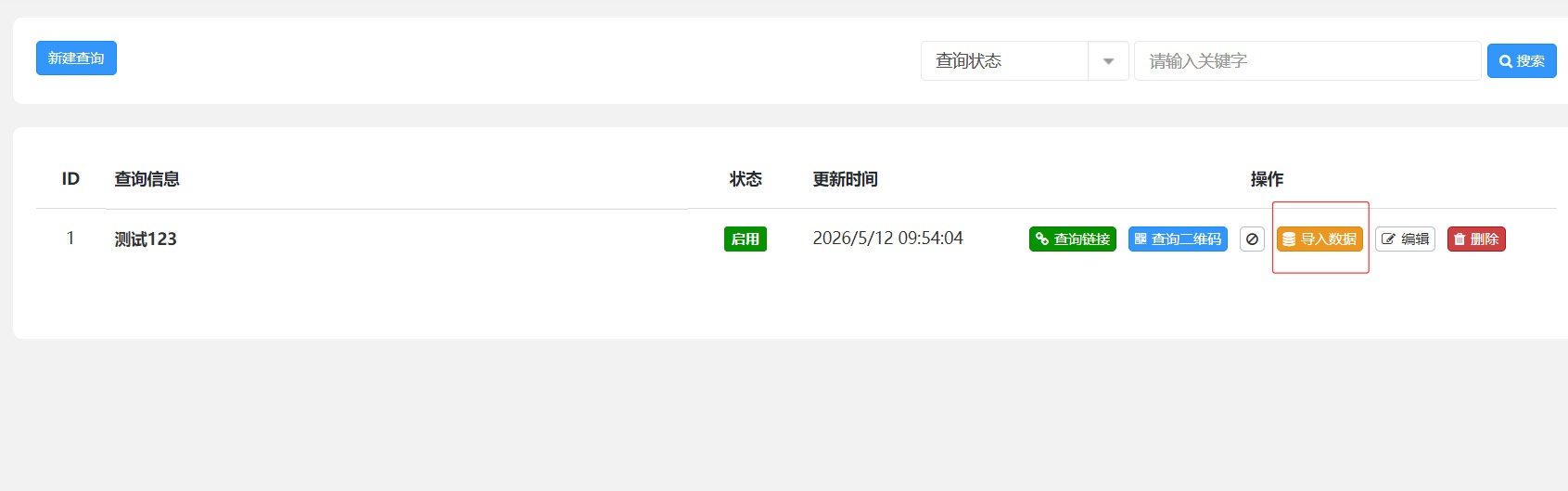
选择创建好的活动,点击【导入数据】,如图
下载数据导入模板后,根据模板的格式整理数据后,上传数据到后台,如图
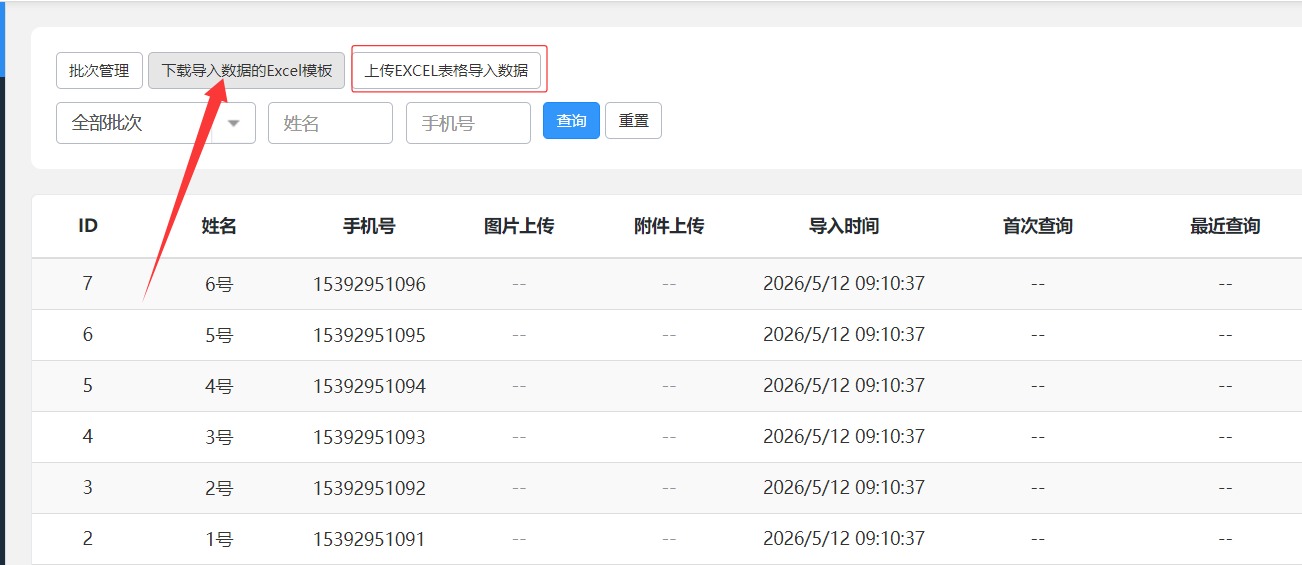
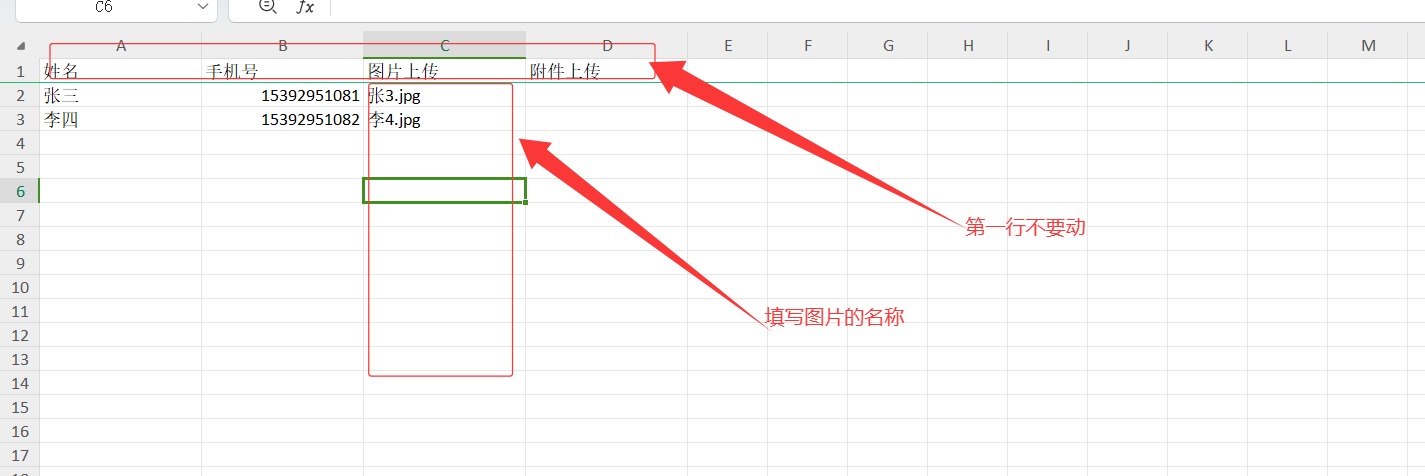
注意:下载的模板里 ,图片数据列,填写图片的名称,示范:
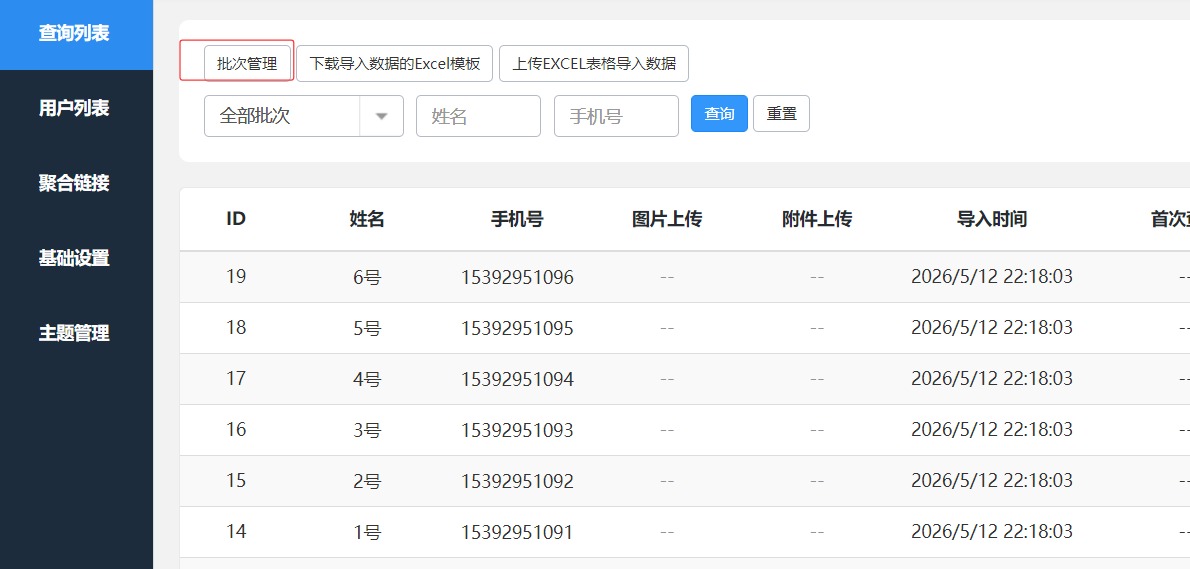
第3步:批量导入图片
选择【批次管理】,如图
选择对应的数据批次,导入图片的压缩包。如图
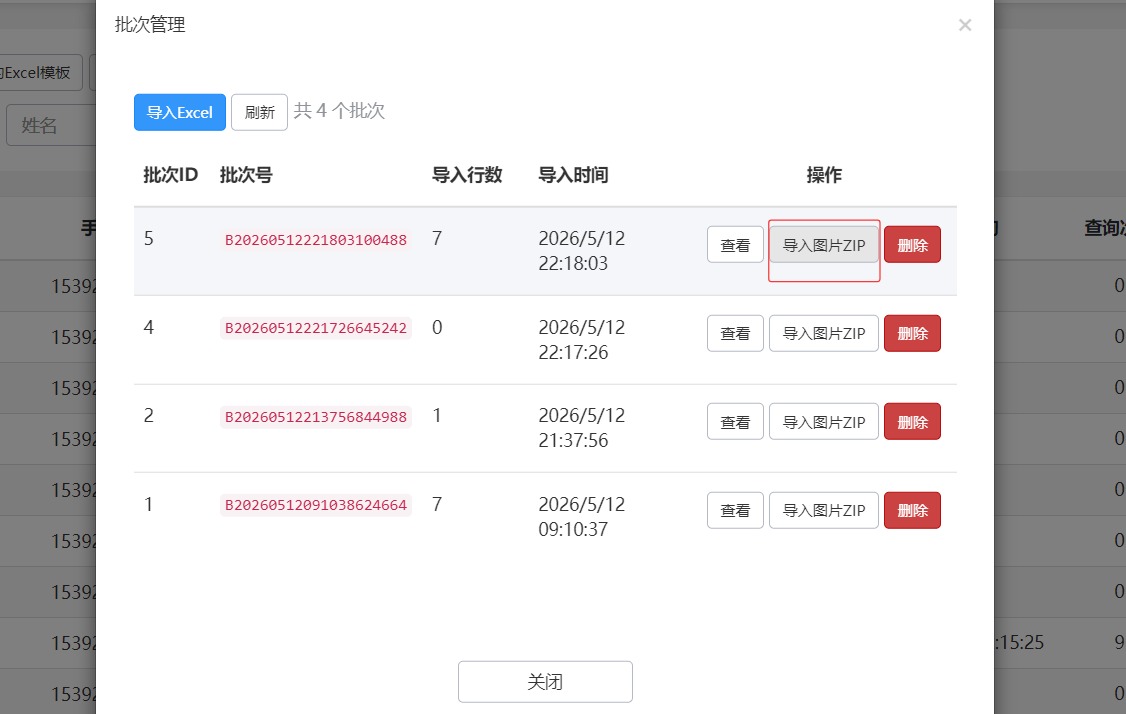
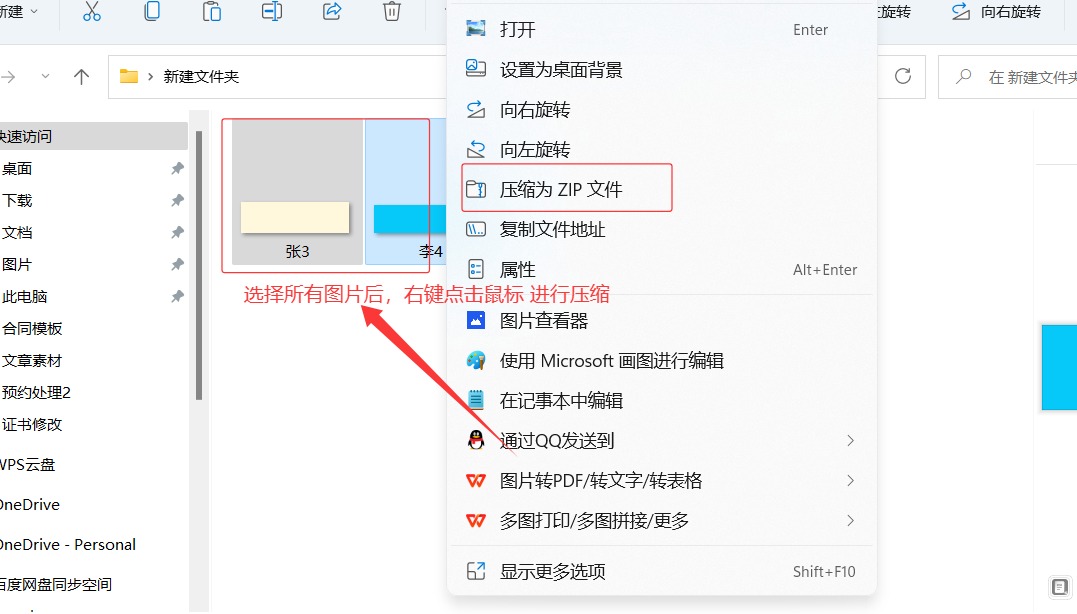
图片压缩包注意:不要直接压缩放有文件的压缩包,需要选择所有图片后右键点击压缩,进行图片压缩处理,如图
最后
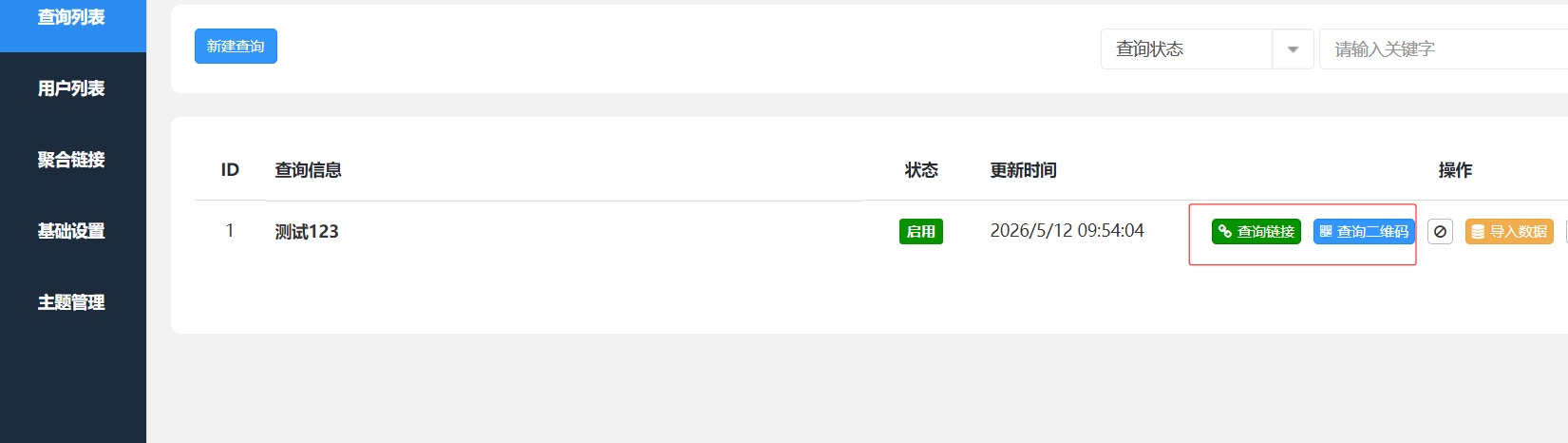
选择创建好的信息查询活动,复制查询活动的链接或者二维码,用户使用微信打开链接或者二维码,进入查询页面